Rechercher des articles routiers et étudier votre dossier
La loi sur la circulation routière est consultable gratuitement. L’étude d’un dossier et l’export d’un mémo sont disponibles dans Pro.+
Comment procéder
Ouvrez Code pénal et choisissez Circulation routière. Recherchez un numéro d’article ou un terme comme excès de vitesse, alcool ou permis. Une recherche vide affiche toutes les variantes enregistrées.
Ouvrez Lire le texte intégral de la source. Vérifiez la région, le contexte et les mentions d’abrogation ou d’entrée en vigueur ultérieure.
Suivez Ouvrir dans Justel pour vérifier la source officielle. La bibliothèque contient la loi du 16 mars 1968, pas le Code de la route ni les autres règlements routiers.
Choisissez Étudier votre question routière dans Pro. Connectez-vous, choisissez Droit routier et au maximum quatre numéros d’article, renseignez question, faits, dates et région. Confirmez ensuite la question sur les sources de 1 crédit IA.
Lisez les références et limites du résultat. Enregistrez l’analyse et exportez un mémo si nécessaire. Une sélection trop volumineuse est refusée avant la réservation de crédits ; choisissez alors moins d’articles.
Choisir le bon point de départ pour votre recherche
Retrouvez un texte à partir d’un numéro d’article ou choisissez l’outil adapté à votre question.+
Comment procéder
Vous connaissez un numéro d’article ou un terme juridique ? Ouvrez Code pénal. Retrouvez la disposition, puis vérifiez si vous consultez l’ancien Code, le nouveau Livre Ier ou le nouveau Livre II.
Vous cherchez un lien entre ancien et nouveau droit ? Ouvrez le guide du droit transitoire et choisissez un dossier thématique pertinent. Suivez les liens disponibles vers les textes et les tableaux de correspondance.
Pour explorer la structure des peines, ouvrez Niveaux de peine et choisissez le type de personne et un niveau. L’analyse transitoire sert à une comparaison distincte avec des données structurées.
Pour trouver des fragments de textes liés à une question, utilisez la recherche par question. Lisez toujours les sources et les limites avant d’utiliser les informations dans votre travail.
Combinez un terme court avec les filtres Partie du corpus, Livre et Statut.+
Comment procéder
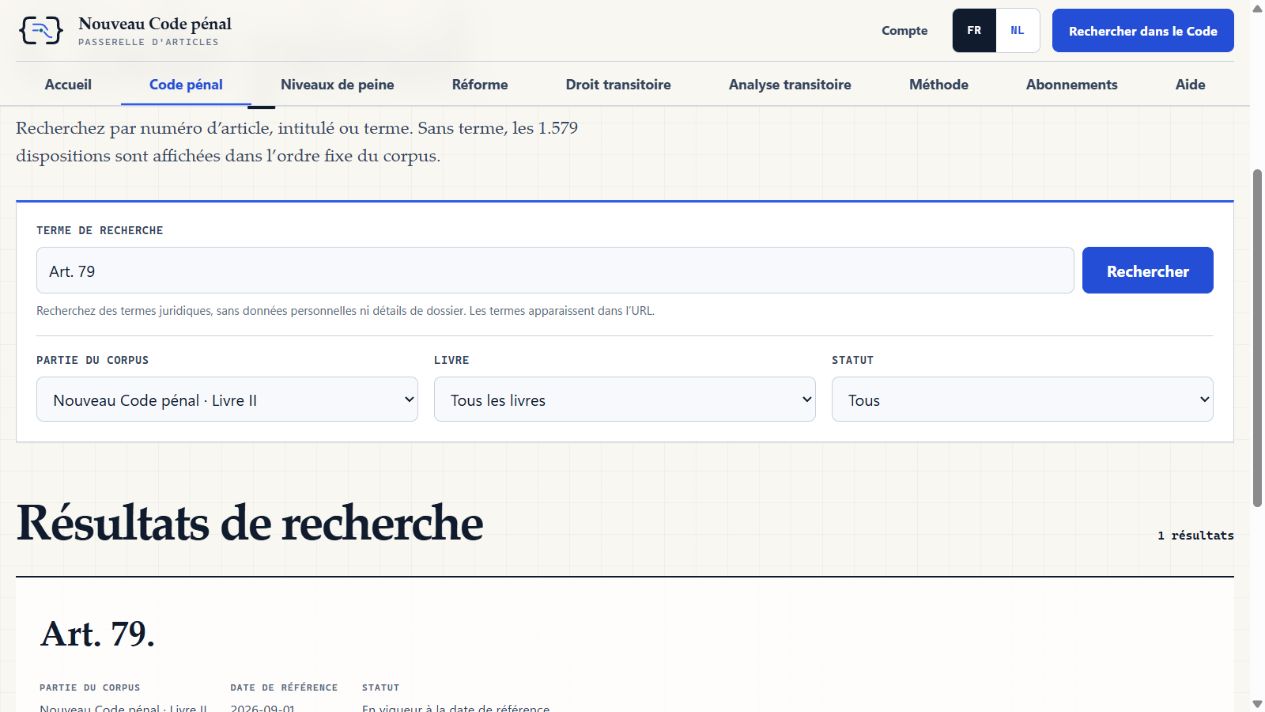
Ouvrez Code pénal et saisissez un numéro d’article, un intitulé ou un terme juridique dans Terme de recherche. La limite est de 160 caractères. Excluez les noms et détails de dossier : la recherche apparaît dans l’URL.
Dans Partie du corpus, choisissez l’ancien Code, le nouveau Livre Ier ou le nouveau Livre II. Affinez éventuellement par Livre et Statut, en évitant des filtres incompatibles.
Cliquez sur Rechercher et ouvrez une disposition pertinente. Vérifiez la partie du corpus et l’intitulé : le numéro d’article seul ne permet pas toujours d’identifier le bon texte.
Utilisez Page précédente ou Page suivante pour parcourir les résultats. Aucun résultat ? Raccourcissez le terme, choisissez Tous pour Statut et Tous les livres pour Livre, puis relancez la recherche.
Pour repartir d’une recherche large, effacez le terme et remettez aussi Partie du corpus sur Tous. Cliquez à nouveau sur Rechercher pour appliquer ces choix.
Vérifiez la version du texte, la source officielle et les repères techniques de vérification.+
Comment procéder
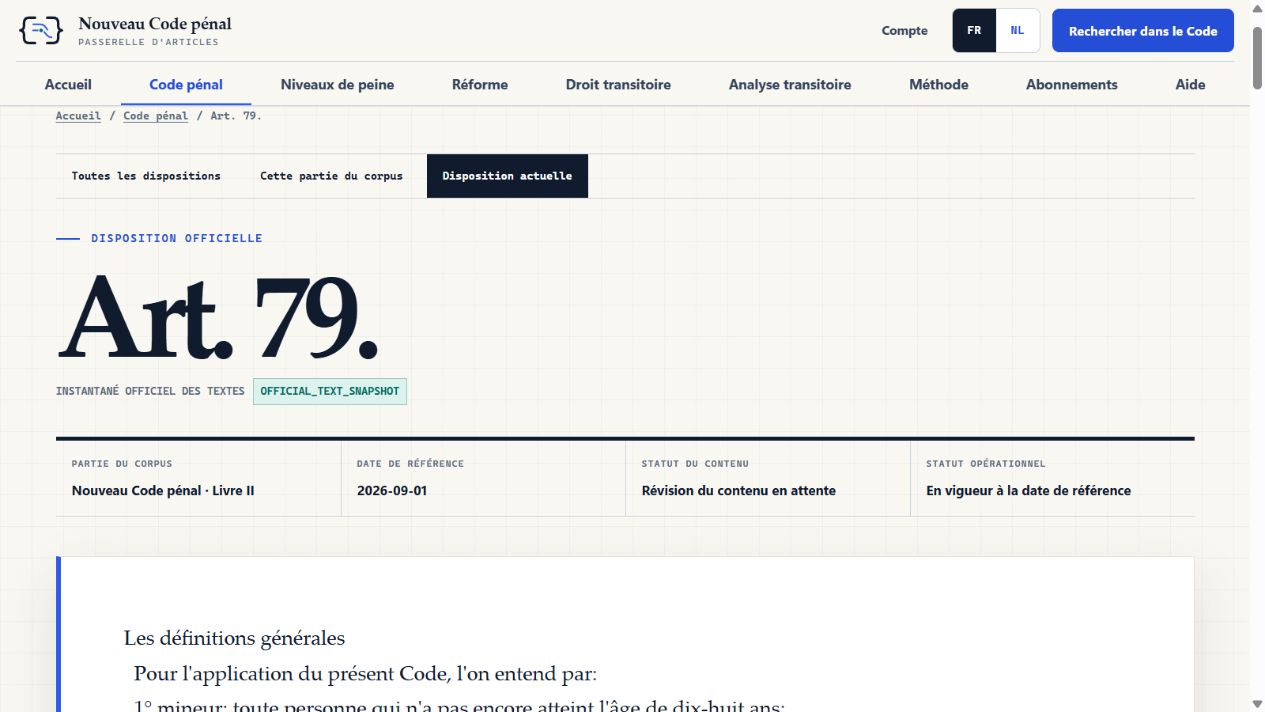
Ouvrez un résultat et vérifiez la partie du corpus et la date de version du texte sous le titre de l’article. Conservez ces informations avec le numéro d’article lorsque vous citez la page.
Lisez le texte légal officiel. Choisissez Ouvrir la source officielle sous le titre pour consulter vous-même la publication liée.
Dépliez Vérification de la source en bas de la page de l’article pour consulter le fichier source, le localisateur et les empreintes du fichier et du fragment de texte exact.
Dans Vérification de la source, vérifiez la Classe de source et le repère indiqué. Une consolidation de travail officielle est une catégorie de source différente d’une publication authentique au Moniteur belge.
Revenez par le fil d’Ariane Code pénal ou la partie du corpus. Utilisez Précédent et Suivant lorsqu’ils sont disponibles. Signalez un problème de texte ou de source avec l’URL de la page et l’article concerné, sans données de dossier.
Examiner les relations entre anciens et nouveaux articles
Partez du tableau officiel et vérifiez toutes les dispositions concernées.+
Comment procéder
Ouvrez le guide du droit transitoire, puis un dossier thématique pertinent. Utilisez, lorsqu’il est proposé, Comparer l’ancien et le nouveau ou Voir la concordance candidate pour ouvrir Nouveau vers ancien.
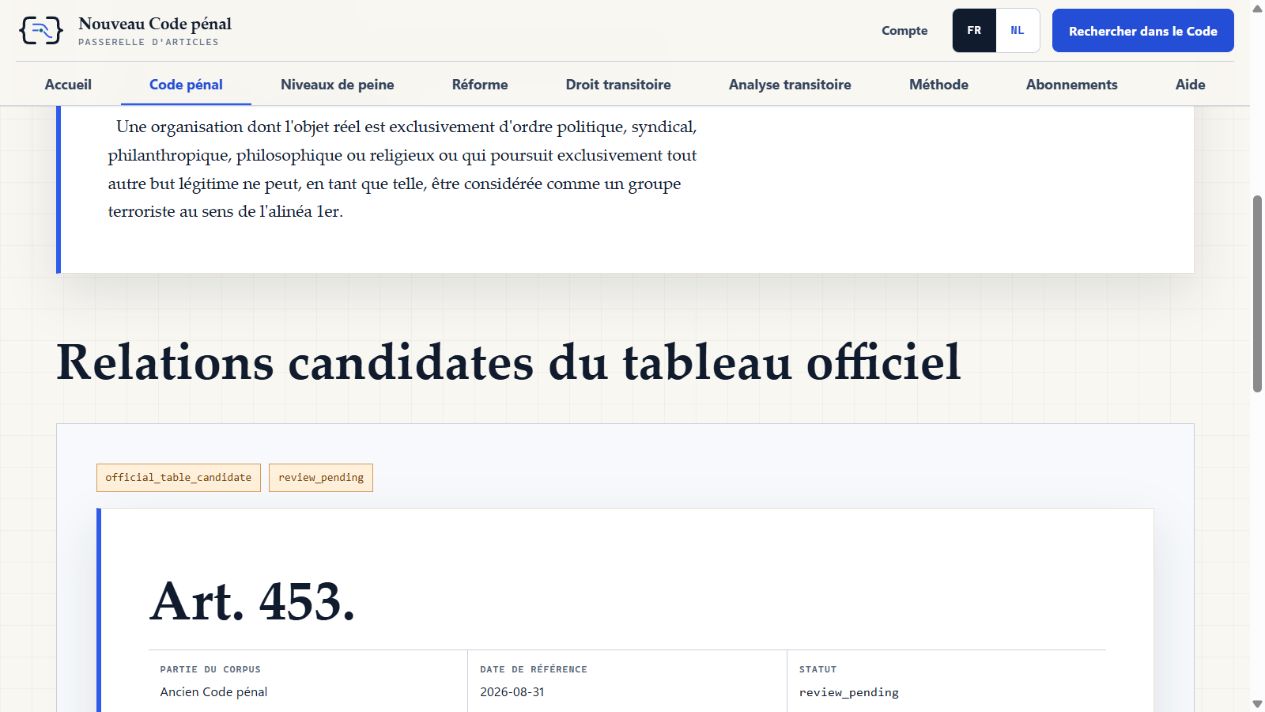
Vérifiez la Disposition de départ, la partie du corpus et la date de référence. Lisez ensuite les Relations candidates du tableau officiel et les dispositions de l’autre côté.
Repérez Regroupement, Scission ou Plusieurs-à-plusieurs. Si plusieurs articles sont liés, lisez chaque texte pertinent : une ligne du tableau n’est pas nécessairement un remplacement un pour un.
Ouvrez le document parlementaire officiel indiqué comme source du tableau. Utilisez le lien inverse d’un article associé pour examiner la relation dans l’autre sens.
Aucune relation exploitable ? Recherchez les textes séparément dans le Code, consultez le dossier thématique et précisez le lien manquant dans un signalement de source.
Explorer les niveaux de peine et les dispositions liées
Consultez un niveau pour une personne physique ou morale et ouvrez les règles sources.+
Comment procéder
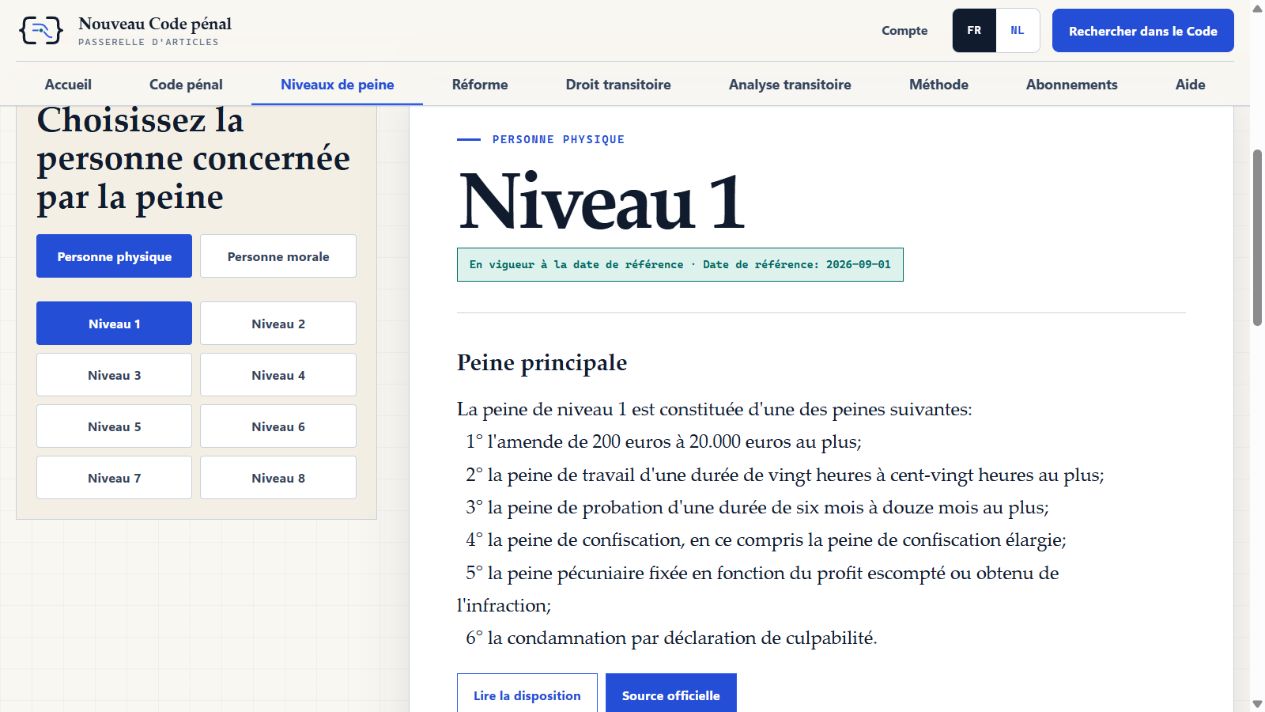
Ouvrez Niveaux de peine. Choisissez Personne physique ou Personne morale avant de comparer le contenu.
Sélectionnez le niveau souhaité. Vérifiez après chaque changement le type de personne et le niveau actifs pour éviter de mélanger différentes sélections.
Lisez Peine principale et les informations sur les Circonstances atténuantes. Dépliez les rubriques, notamment Peines accessoires, pour voir les détails disponibles.
Suivez Lire la disposition ou Source officielle pour une règle pertinente. Consultez aussi les renvois aux règles connexes avant d’utiliser les informations.
Utiliser le guide du droit transitoire et les dossiers thématiques
Suivez un parcours de recherche en distinguant l’explication éditoriale des textes légaux liés.+
Comment procéder
Ouvrez Droit transitoire et lisez d’abord la mention de couverture. Le guide structure la recherche ; les dossiers thématiques portent sur une sélection de sujets.
Suivez les trois étapes : situer les faits, identifier les deux cadres juridiques et examiner les effets pertinents. Utilisez uniquement des données que vous pouvez vous-même étayer.
Ouvrez les dispositions temporelles liées dans le lecteur et vérifiez leur source et date de référence. Distinguez ces textes des explications éditoriales.
Choisissez un dossier thématique et suivez ses liens vers les dispositions, relations du tableau et sources officielles. Pour travailler avec des données structurées, passez à l’analyse transitoire.
Construisez une analyse des sources avec des dates, des références d’articles et des incertitudes explicites.+
Comment procéder
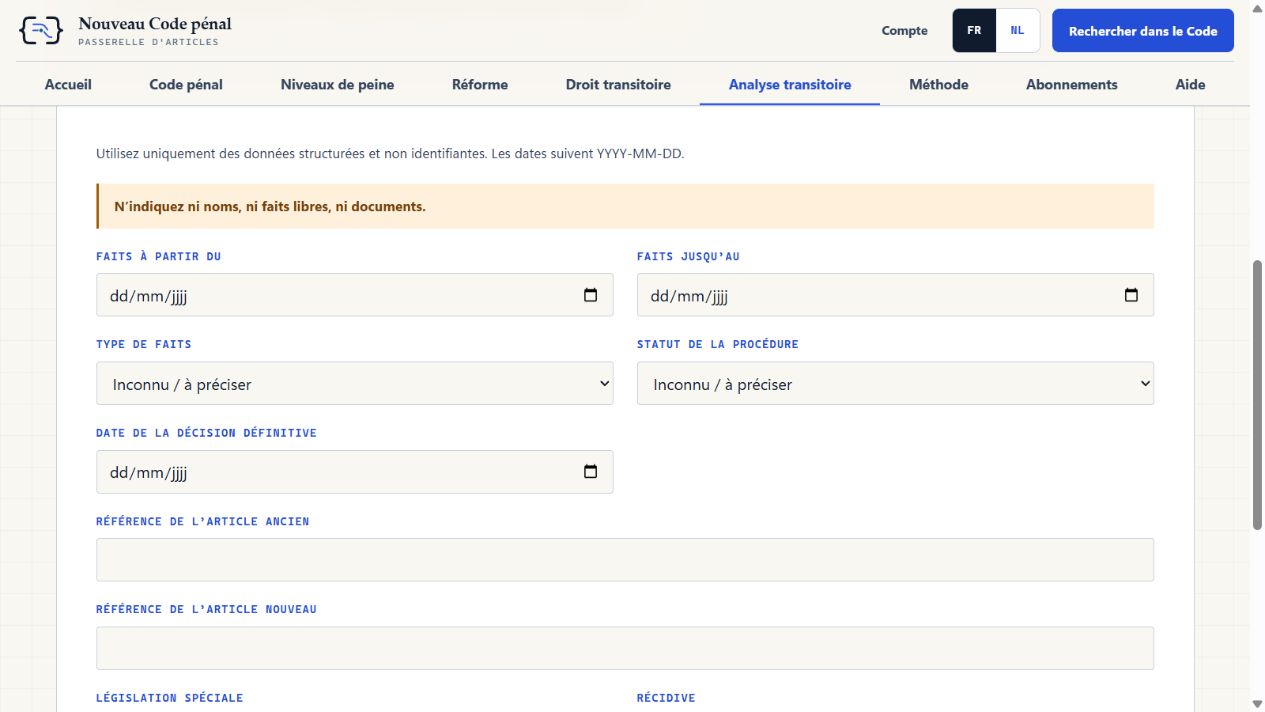
Renseignez Faits à partir du et Faits jusqu’au. Utilisez les champs de date et vérifiez que la fin ne précède pas le début. Choisissez Type de faits et Statut de la procédure.
Pour Définitif, renseignez Date de la décision définitive. Saisissez Référence de l’article ancien et Référence de l’article nouveau avec une référence aussi précise que possible. La recherche actuelle porte sur l’ancien Code et le nouveau Livre II.
Examinez séparément Législation spéciale et Récidive. Conservez Inconnu / à préciser si vous ne savez pas ; choisissez Sans objet uniquement si vous pouvez justifier ce choix.
Cliquez sur Construire l’analyse des sources. Lisez d’abord les données manquantes ou motifs de blocage. Si une référence n’est pas résolue, vérifiez l’article dans le Code et précisez la référence.
Lisez ensuite les textes sources disponibles, la concordance candidate, la matrice de comparaison et les limites. Vérifiez séparément les faits sources anciens et nouveaux ; une information manquante ne signifie pas que la règle est inchangée.
Retrouver des fragments officiels à partir d’une question
Utilisez la question pour rechercher des sources, sans attendre un avis sur dossier ou une réponse de l’IA Pro.+
Comment procéder
Ouvrez la page de question et formulez une courte recherche juridique dans Votre question. Utilisez des termes légaux ou références d’articles, sans noms, numéros de dossier ou faits confidentiels.
Cliquez sur Rechercher dans les textes officiels. Respectez la limite indiquée ; elle est actuellement de 2 000 caractères.
Lisez les fragments trouvés avec leurs références et limites. Vérifiez la disposition d’origine avant de reprendre un extrait.
Aucune source utile ? Précisez la question ou cherchez directement un numéro d’article dans le Code. Renvoyer plusieurs fois la demande ne résout pas une limite d’utilisation atteinte.
Utilisez le sélecteur de langue et les fonctions ordinaires de votre navigateur pour retrouver votre recherche.+
Comment procéder
Utilisez le sélecteur Nederlands ou Français. Après le changement, vérifiez la page ouverte, les filtres et les données saisies.
Pour retrouver un article, ajoutez sa page aux favoris ou marque-pages de votre navigateur. Donnez-lui un nom comprenant la partie du corpus et le numéro d’article.
Avant de partager un lien public, vérifiez l’URL. Elle peut contenir des termes de recherche : retirez toute information sensible avant de la copier.
Avant d’imprimer, dépliez les rubriques souhaitées. Choisissez Imprimer dans votre navigateur, par exemple avec Ctrl+P sous Windows, puis vérifiez l’aperçu pour repérer du texte ou des colonnes manquants.
Si votre navigateur propose Enregistrer au format PDF, vous pouvez conserver cette impression. Notez pour votre travail la source, la date de référence et la date de consultation.
Créer un compte gratuit ou choisir votre connexion
Utilisez un lien e-mail sécurisé ou un mot de passe que vous avez déjà défini.+
Comment procéder
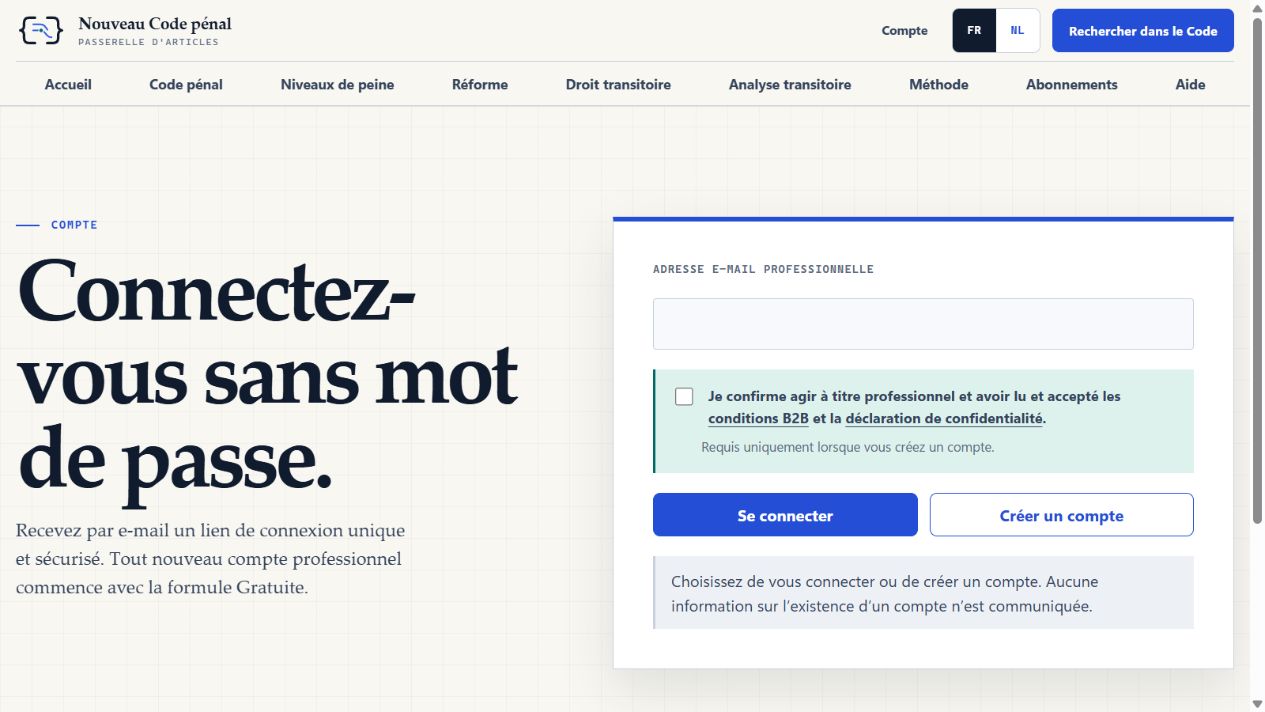
Ouvrez Connexion et renseignez votre Adresse e-mail professionnelle. Vérifiez l’absence de faute de frappe avant de poursuivre.
Première inscription ? Lisez les conditions B2B et la déclaration de confidentialité, confirmez la déclaration professionnelle et juridique, puis choisissez Créer un compte dans la partie lien e-mail. Vous n’avez pas besoin de choisir un mot de passe pour vous inscrire.
Vous avez déjà un compte ? Choisissez le lien e-mail sécurisé ou Se connecter avec un mot de passe si vous en avez déjà défini un. La connexion par mot de passe ne crée pas de nouveau compte.
Pour le lien e-mail : gardez disponible le navigateur utilisé pour la demande. Recherchez l’e-mail dans votre boîte de réception et vos indésirables. Ouvrez le lien le plus récent dans les 15 minutes, une seule fois, dans le même navigateur que la demande.
Après une connexion réussie, ouvrez Votre compte. Vérifiez le statut et l’abonnement. Un nouveau compte commence avec Gratuit ; aucun abonnement Pro payant n’est activé.
Vous souhaitez définir un mot de passe ou l’avez oublié ? Demandez l’e-mail sécurisé depuis l’option mot de passe sur Connexion. Ouvrez le dernier lien dans le navigateur de la demande, puis choisissez un nouveau mot de passe dans Votre compte. L’e-mail confirme d’abord votre boîte ; une simple connexion n’autorise pas à modifier le mot de passe.
Résoudre un lien de connexion absent ou inutilisable
Vérifiez l’adresse, le contexte du navigateur et le message sans partager de secrets de connexion.+
Comment procéder
Aucun e-mail ? Vérifiez l’adresse saisie, les indésirables et les filtres de votre organisation. Demandez si nécessaire à votre gestionnaire de messagerie de vérifier un éventuel blocage.
Vérifiez si vous avez choisi Se connecter ou Créer un compte. Une première inscription demande aussi la confirmation professionnelle et juridique.
Votre messagerie ouvre un autre navigateur ou une fenêtre intégrée ? Ouvrez le lien dans le contexte de navigateur utilisé pour la demande. N’effacez pas entre-temps les cookies du site et ne passez pas en navigation privée.
Le lien est ancien, déjà utilisé ou a échoué ? Recommencez depuis Connexion et utilisez le nouveau lien rapidement. Évitez plusieurs demandes simultanées difficiles à distinguer.
Le service de connexion est temporairement indisponible ? Réessayez plus tard. Si le problème persiste, signalez le message visible, l’heure et votre navigateur via Contact.
Consultez l’accès et l’utilisation confirmés, puis terminez votre session avec Se déconnecter.+
Comment procéder
Ouvrez Votre compte après connexion. Vérifiez votre Adresse e-mail, Compte créé, Statut du compte, Abonnement, Rôle et Environnement pour identifier l’aperçu consulté.
Dans Consultations et Comparaisons, lisez Utilisé, Limite et Restant. La Fin de période et une date d’expiration de crédits ont des significations distinctes.
Un traitement est annoncé ? L’aperçu présente le dernier état confirmé. Actualisez plus tard : un retour de paiement test ne prouve pas à lui seul que l’accès a changé.
Utilisez Factures et abonnement pour trouver les achats et actions Stripe disponibles. Le propriétaire peut consulter les factures disponibles, gérer le moyen de paiement et résilier à la fin de la période payée. Ce lien n’accorde pas de droits de facturation aux membres du cabinet.
Ouvrez Connexion et sécurité pour définir ou modifier un mot de passe. Demandez l’e-mail sécurisé, vérifiez votre boîte et les indésirables et ouvrez le dernier lien dans les 15 minutes, dans le même navigateur. Choisissez ensuite un mot de passe unique de 12 à 128 caractères et enregistrez-le ; si l’autorisation expire, demandez un nouvel e-mail.
Choisissez Se déconnecter lorsque vous avez terminé, surtout sur un ordinateur partagé. Attendez la fin de l’opération. Fermer un onglet n’est pas une déconnexion fiable.
Si l’aperçu est indisponible ou la déconnexion échoue, réessayez plus tard et signalez un problème persistant via Contact. Mentionnez l’erreur sans données de session.
Comprendre les consultations, comparaisons et limites
La question et l’analyse transitoire ont des quotas distincts ; une page du Code n’est pas une question sur les sources.+
Comment procéder
Distinguez les fonctions : une question traitée compte comme consultation ; une analyse transitoire traitée compte comme comparaison. Ouvrir une page du Code ne consomme pas ces quotas.
Les limites gratuites sont de 10 consultations et 3 comparaisons par mois civil, selon l’heure belge. Après connexion, consultez les quantités restantes dans Votre compte lorsque l’aperçu est disponible.
La limite mensuelle est atteinte ? Vérifiez quel quota le message désigne. Renvoyer la demande ne libère pas de capacité ; attendez la période suivante ou contactez le support si vous soupçonnez une erreur.
Poursuivez entre-temps votre recherche avec les pages du Code, les sources, les guides et les niveaux de peine. Ces informations publiques restent un autre point d’entrée que la question ou l’analyse soumise à quota.
Que signifient Pro, Cabinet, crédits et paiements ?
Consultez les abonnements, les achats proposés et les crédits consommés par les fonctions Pro.+
Comment procéder
Sur Tarifs, choisissez Commander Pro Solo ou Commander Cabinet. La page de commande affiche votre formule, son prix et sa capacité. Créez un compte ou connectez-vous ; la formule choisie est conservée. Acceptez ensuite les conditions et ouvrez la page de paiement sécurisée Stripe. L’IA Pro et le traitement facultatif des PDF nécessitent un abonnement payant actif, des crédits suffisants et les acceptations requises.
Pro Solo convient à une personne et Cabinet à cinq utilisateurs au maximum. La capacité périodique est respectivement de 500/100 et 2 500/500 consultations/comparaisons, avec 60 ou 240 crédits IA inclus.
Pour Cabinet, cette capacité est partagée par le cabinet et n’est pas attribuée à chaque membre. Vérifiez Rôle et Environnement dans le compte. Il n’existe pas encore d’interface publique pour inviter vous-même des membres.
Seul le propriétaire peut effectuer les actions de facturation disponibles pour l’environnement concerné. Un membre ou administrateur doit donc coordonner toute question de facturation avec le propriétaire.
Si Modifier l’abonnement est disponible dans Votre compte, le propriétaire peut prévoir un passage entre Pro Solo et Cabinet au prochain renouvellement. Aucun paiement immédiat ni prorata. Les nouveaux droits d’accès et crédits inclus suivent après paiement de la nouvelle période. Pour passer de Cabinet à Pro Solo, le propriétaire doit être le seul membre actif.
Pour chaque action de paiement activée, vérifiez auprès de Stripe s’il s’agit d’un vrai paiement ou d’un test. Un écran portant la mention environnement de test ou sandbox n’est pas un achat réel. Interrompre un paiement ne résilie pas un abonnement existant.
Protéger les données de dossier et demander la suppression du compte
Utilisez les outils publics avec des données non identifiantes et le canal de contact existant pour vos demandes de confidentialité.+
Comment procéder
Recherchez des termes juridiques et références d’articles. N’introduisez pas de noms, adresses, numéros de dossier ou faits confidentiels dans les champs publics de recherche et de question.
Dans l’analyse transitoire, utilisez uniquement les données structurées demandées. Cet espace ne propose pas de téléversement de dossiers ou de documents.
Lisez la déclaration de confidentialité pour le traitement des données de compte, d’utilisation et des données techniques. Les recherches publiques peuvent aussi figurer dans votre historique de navigation et les URL partagées.
Pour une question de confidentialité ou une demande de suppression, utilisez Contact ou info@nieuwstrafwetboek.be. Précisez la demande et l’adresse du compte concerné, sans contenu de dossier ni secrets de connexion.
Signaler une erreur, une source manquante ou un problème d’accès
Fournissez des informations reproductibles pour permettre une recherche du problème, sans données sensibles.+
Comment procéder
Notez la page utilisée, la langue, l’heure et le message visible. Décrivez brièvement votre action et le résultat attendu.
Pour une recherche, vérifiez d’abord le terme et les filtres. Pour une source, indiquez la partie du corpus, l’article, la date de référence et le lien officiel concerné.
Pour un problème d’affichage ou d’accès, précisez le navigateur, le type d’appareil et si le problème réapparaît à la réouverture. Avant de recharger, tenez compte de la perte possible des données saisies.
Joignez une capture uniquement si elle est utile. Masquez les données personnelles, adresses d’autres personnes, détails de dossier et secrets de sécurité. Ne partagez jamais de lien de connexion ou d’URL complète de retour d’authentification.
Utilisez Contact ou écrivez à info@nieuwstrafwetboek.be. Pour une question de quota ou de compte, indiquez votre propre adresse de compte, sans mots de passe, codes, cookies ou données de carte bancaire.
Effectuer une analyse Pro et enregistrer votre décision
Des faits contrôlés et un coût visible à une contre-analyse distincte, votre appréciation et un mémo.+
Comment procéder
Ouvrez Analyse Pro. Sans accès Pro actif, vous découvrez d’abord les avantages et les coûts, avec des liens vers la connexion, les abonnements et votre compte. Un abonnement Pro actif et les acceptations actuelles donnent accès à l’espace de travail. Formulez votre question avec les faits pertinents et des pseudonymes. Pour chaque fait, choisissez Établi, Contesté ou Manquant. Vous confirmez les crédits et le coût avant le traitement.
Choisissez d’abord votre recherche : ancien/nouveau Code pénal, loi routière ou autre loi. Pour une comparaison, indiquez les deux références ; pour une question sur les sources, choisissez la loi et au maximum quatre numéros d’articles. Précisez les dates, le déroulement des faits, le statut procédural et, si nécessaire, la région. Une inconnue reste une véritable incertitude.
Vérifiez la saisie et choisissez une question liée aux sources (1 crédit), une comparaison (2 crédits) ou une analyse de la loi plus favorable (3 crédits). Confirmez séparément les faits vérifiés et le coût avant de lancer l’analyse.
Lisez d’abord les limites, puis l’Analyse principale, la Contre-analyse distincte et les Passages des sources officielles. Une source ou proposition IA ne détermine pas automatiquement la loi plus favorable pour votre affaire.
Choisissez Confirmer, Modifier ou Rejeter et renseignez toujours votre conclusion et votre motivation. Enregistrez la décision. Téléchargez ensuite le mémo, ouvrez le fichier HTML et choisissez Imprimer → Enregistrer en PDF.
Les résultats expirent dans un délai maximal de 24 heures par défaut. Uniquement après confirmation de la pseudonymisation des données et de la décision, vous pouvez choisir une conservation de 90 jours maximum à compter de la création. Chargez vos analyses pour les rouvrir ; la suppression exige une confirmation explicite.
Lire gratuitement les sources officielles ; poser des questions liées au dossier avec Pro.+
Comment procéder
Ouvrez Législation et choisissez la loi. La loi routière, le Code de la route, trois arrêtés routiers, la loi sur les stupéfiants, la loi sur les armes, le Code pénal social et la procédure pénale disposent de bibliothèques distinctes.
Recherchez un numéro d’article ou un mot-clé. Une recherche vide affiche toutes les variantes retenues. Dépliez le texte intégral ; le lien officiel permet aussi de consulter les illustrations et annexes qui ne sont pas affichées comme images ici.
Vérifiez la date de contrôle des sources, la région et les éventuels textes futurs ou abrogés. Un résultat ne détermine pas la version applicable à la date des faits.
Pour une recherche liée au dossier, ouvrez Pro et sélectionnez au maximum quatre numéros d’articles. Confirmez les faits et le coût. Une question coûte 1 crédit et donne accès aux sources, à l’analyse, à la challenge, à votre décision et à l’export du mémo.
Le traitement documentaire est facultatif. Confirmez d’abord le transfert de données, puis le prix fixe de 5 crédits.+
Comment procéder
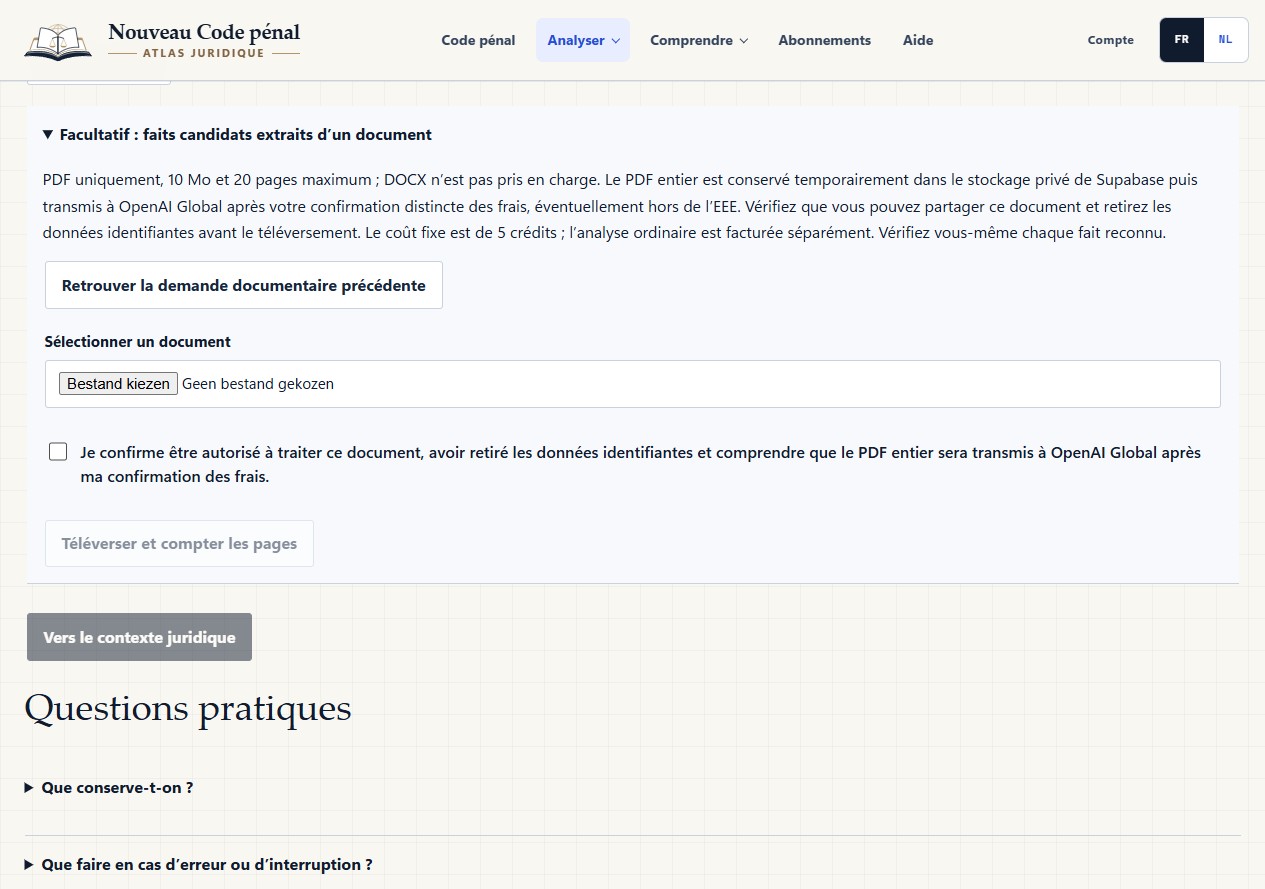
Privilégiez la saisie manuelle. Pour traiter un document, ouvrez Facultatif : faits candidats extraits d’un document et sélectionnez un PDF. Les limites sont de 10 Mo et 20 pages réellement comptées ; le format DOCX n’est pas pris en charge.
Vérifiez que vous pouvez partager le document et retirez les données identifiantes. Confirmez le transfert, puis choisissez Téléverser et compter les pages. Le PDF est d’abord conservé temporairement dans le stockage privé de Supabase. Le prix est fixe : 5 crédits par document.
Confirmez séparément les 5 crédits. Le PDF entier est alors transmis à OpenAI Global pour l’extraction, éventuellement hors de l’EEE. Attendez les faits candidats et la confirmation de suppression vérifiée chez Supabase. Si le traitement continue, actualisez le statut du document.
Vérifiez chaque date et montant reconnu dans l’original. Complétez le contexte juridique et corrigez les erreurs. Cochez uniquement les candidats vérifiés, puis ajoutez les faits sélectionnés. Une modification annule la sélection précédente.
Contrôlez à nouveau les faits ajoutés dans la saisie ordinaire. Les candidats non sélectionnés ne vont pas dans l’analyse. Vous pouvez supprimer une demande documentaire ; l’interface distingue une suppression demandée d’une suppression effectivement vérifiée.
Rechercher dans toutes les lois incluses en une seule recherche
Rechercher gratuitement en droit pénal, routier et procédural ; filtrer par loi et conserver les sources dans Pro.+
Comment procéder
Ouvrez Législation et choisissez Toute la législation. La recherche couvre l’ancien et le nouveau Code pénal, la loi routière, le Code de la route et trois arrêtés, les lois sur les stupéfiants et les armes, le Code pénal social, le Code d’instruction criminelle et son titre préliminaire, la détention préventive, le statut juridique externe et l’internement.
Indiquez un numéro d’article ou un terme juridique court. Choisissez éventuellement une loi dans Loi ou code et cliquez Rechercher. N’indiquez ni noms ni faits du dossier : le terme et le filtre figurent dans l’URL. Sans terme ni filtre, vous voyez l’aperçu des bibliothèques ; avec uniquement un filtre de loi, vous voyez les articles inclus de cette loi.
Chaque résultat indique la loi, l’article, la région, la variante et la date de capture ou de référence. Lire l’article ouvre le texte complet. Source officielle ouvre la publication liée, où vous vérifiez aussi les illustrations et annexes.
Utilisez les pages précédente et suivante. Un numéro d’article peut exister dans plusieurs lois. Filtrez par loi ; en l’absence de résultats, raccourcissez le terme ou effacez le terme et les filtres. Le changement de langue conserve la loi et le terme, sans traduire le terme.
Choisissez Enregistrer dans un dossier Pro pour transmettre uniquement l’identité de la source à Pro. Connectez-vous si nécessaire. Regroupez les articles, ajoutez vos notes et exportez votre relevé sans crédit IA. Une question distincte portant sur au maximum quatre articles d’une bibliothèque coûte 1 crédit ; cliquer sur un résultat ne lance jamais cette question.
Mon analyse Pro est-elle conservée automatiquement pendant 90 jours ?
Non. Par défaut, le résultat reste disponible pendant 24 heures maximum. Une action explicite et la confirmation de pseudonymisation permettent une conservation maximale de 90 jours à compter de la création. Les documents originaux n’en font pas partie.
Un PDF coûte 5 crédits, quel que soit le nombre de pages dans la limite de 20 pages et 10 Mo. Vous confirmez ce coût après le téléversement et le comptage des pages, avant l’envoi à OpenAI. L’analyse suivante coûte séparément 1, 2 ou 3 crédits.
Non. Rechercher dans toutes les lois incluses et lire les textes est gratuit. Conserver les articles par dossier, les notes et l’export font partie de Pro sans crédit IA. Seule une question IA distincte et confirmée coûte 1 crédit.
Les modifications des sources deviennent-elles automatiquement le texte applicable sur le site ?
Non. Le contrôle quotidien signale les différences pour examen. La capture publiée ne change pas automatiquement. Vérifiez toujours les publications officielles, la date et la région du dossier.
Le droit routier est-il gratuit ou inclus dans Pro ?
La recherche et la lecture des articles de la loi routière sont gratuites, sans compte. Une question routière sur un dossier avec références et export de mémo est incluse dans l’abonnement Pro existant et coûte 1 crédit IA. Le Code de la route et les autres règlements ne sont pas inclus. Vérifiez séparément la région et la date applicable.
Non. Les pages publiques du Code, les guides et les niveaux de peine sont accessibles sans compte. Les questions et analyses transitoires ont toutefois des limites d’utilisation. Un compte gratuit ne donne pas automatiquement accès à l’IA Pro ni au traitement des PDF.
Par où commencer : Code, question ou analyse transitoire ?
Utilisez le Code pour un article ou terme juridique, la question pour des fragments officiels pertinents et l’analyse transitoire pour comparer avec des dates et références structurées. Le guide du droit transitoire aide à organiser la recherche.
Pourquoi ma recherche ne renvoie-t-elle aucun résultat ?
Vérifiez l’orthographe, raccourcissez le terme et élargissez les filtres. Une combinaison de Partie du corpus et Livre peut exclure des résultats. Une recherche vide ne prouve pas l’absence d’une règle ou incrimination.
Pourquoi plusieurs textes portent-ils le même numéro d’article ?
Un numéro peut apparaître dans plusieurs parties du corpus. Choisissez l’ancien Code, le nouveau Livre Ier ou le nouveau Livre II, puis vérifiez l’intitulé et la partie du corpus sur la page de l’article.
Terme de recherche dans le Code accepte au maximum 160 caractères. Utilisez une référence ou un terme court. La fonction distincte de question sur les sources accepte 2 000 caractères.
La date de référence garantit-elle un texte entièrement à jour aujourd’hui ?
Non. Elle se rapporte à la version utilisée. Vérifiez la source officielle et les modifications ultérieures pour votre usage. Le site ne promet pas un texte continuellement actualisé ou intégralement évalué sur le plan juridique.
Que permet de contrôler Vérification de la source ?
Dépliez Vérification de la source en bas de la page de l’article pour consulter la classe de source, le repère et les empreintes. Ces données techniques rendent le lien entre texte et source vérifiable ; elles ne constituent pas une appréciation juridique. Vérifiez vous-même la source officielle et son applicabilité.
Choisissez Ouvrir la source officielle sous le titre de l’article ou dans le bloc dépliable Vérification de la source. La classe de source dans ce bloc précise le type de document. Une consolidation de travail n’est pas le même type de source que la publication authentique.
Un nouvel article lié est-il équivalent à l’ancien sur le fond ?
Pas nécessairement. La relation est une candidate du tableau officiel. Lisez les deux textes et la source du tableau ; le lien ne prouve pas une équivalence de fond et ne détermine pas le droit applicable.
Vous ne pouvez pas le déduire de cette absence. Recherchez les textes séparément, consultez le dossier thématique et vérifiez les sources officielles. Le lien manquant peut aussi refléter une limite de couverture.
Pourquoi un article renvoie-t-il à plusieurs autres ?
Le tableau peut contenir des scissions, regroupements ou relations plusieurs-à-plusieurs. Consultez toutes les dispositions et la ligne originale ; ne réduisez pas la relation à un simple remplacement de numéro.
Niveaux de peine calcule-t-il la peine de mon dossier ?
Non. L’explorateur affiche les informations sources disponibles par type de personne et niveau, avec des renvois aux règles connexes. Il ne calcule pas une peine individuelle et ne choisit pas le régime le plus favorable.
Le guide contient-il toutes les lois spéciales et exceptions ?
Non. Le guide et les dossiers thématiques proposent un parcours sélectionné. Ils ne constituent pas un inventaire complet des législations spéciales, exceptions ou dossiers possibles.
Pourquoi mon analyse est-elle bloquée ou indéterminée ?
Lisez le motif concret du résultat. Des données ou faits sources peuvent manquer, les références rester non résolues ou des limites de traitement automatique s’appliquer. Complétez uniquement avec des données correctes ; le blocage n’est pas une conclusion juridique.
Dois-je choisir Sans objet si je doute de la récidive ?
Non. Conservez Inconnu / à préciser tant que vous ne pouvez pas l’évaluer. Il en va de même pour la législation spéciale. L’analyse signale cette incertitude comme limite.
Pourquoi ma référence au nouvel article reste-t-elle introuvable ?
L’analyse transitoire actuelle recherche la nouvelle référence dans le Livre II. Vérifiez l’article dans le Code et précisez la référence. Une correspondance de source absente ou ambiguë n’est pas complétée automatiquement.
L’analyse détermine-t-elle automatiquement le droit le plus favorable ?
Non. Elle présente les textes disponibles, relations, différences structurées et limites. Aucune conclusion globale n’est déterminée ; l’appréciation professionnelle reste nécessaire.
La question publique sur les sources est-elle identique à l’IA Pro ?
Non. La fonction publique recherche dans les textes officiels et présente des extraits liés aux sources. L’IA Pro est une fonction distincte qui nécessite un abonnement Pro actif, des crédits suffisants et les acceptations requises.
Puis-je téléverser un jugement ou un dossier complet ?
Pas dans les outils publics de recherche ou d’analyse transitoire. Avec un abonnement Pro actif, l’Analyse Pro permet le traitement facultatif d’un PDF de 10 Mo et 20 pages au maximum, pour 5 crédits. Le PDF entier est transmis à OpenAI Global après votre confirmation distincte. Vérifiez d’abord que vous pouvez le partager et retirez les données identifiantes ; le format DOCX n’est pas pris en charge.
Mon analyse remplie reste-t-elle disponible si je change de langue ?
Ce n’est pas garanti. Le changement de langue ou le rechargement peut remplacer les données et sélections. Vérifiez la saisie à nouveau ; une URL de page enregistrée ne conserve pas une analyse personnelle.
Vous pouvez utiliser les favoris et l’impression du navigateur, éventuellement vers un PDF. Vérifiez l’aperçu. Ce sont des fonctions du navigateur, pas une bibliothèque de compte ou un export de dossier contrôlé par le site.
Faut-il une invitation ou un mot de passe pour créer un compte ?
Non. Choisissez Créer un compte dans la partie lien e-mail sécurisé, avec votre adresse professionnelle, et confirmez les conditions et la confidentialité. Vous pouvez ensuite continuer à utiliser le lien e-mail ou définir un mot de passe facultatif via l’e-mail sécurisé.
Demandez l’e-mail sécurisé sur Connexion ou dans Votre compte, sous Connexion et sécurité. Ouvrez le dernier lien dans les 15 minutes, une seule fois, dans le même navigateur que la demande. Choisissez ensuite un nouveau mot de passe sur la page de votre compte et enregistrez-le. L’e-mail et l’ouverture du lien ne changent pas votre mot de passe ; une session ordinaire ne suffit pas pour cette modification.
La confirmation prouve-t-elle que mon compte existe et que l’e-mail est envoyé ?
Non. Le texte est volontairement neutre pour ne pas révéler l’existence d’un compte. Vérifiez la réception, les indésirables et l’adresse. Consultez l’aide de connexion si le message manque.
Pourquoi le lien ne fonctionne-t-il pas dans un autre navigateur ?
La demande utilise des données de sécurité dans le contexte de navigateur d’origine. Ouvrez le lien dans ce contexte. S’il est perdu ou que le lien n’est plus utilisable, recommencez depuis Connexion.
Se déconnecter ferme-t-il mes sessions sur tous les appareils ?
Non. La déconnexion concerne la session de ce contexte de navigateur. Sur un ordinateur partagé, terminez explicitement votre session ; fermer l’onglet ne suffit pas.
Quelles sont les limites gratuites et que comptent-elles ?
La formule gratuite prévoit 10 questions comptées comme consultations et 3 analyses transitoires comme comparaisons par mois civil. Ouvrir les pages ordinaires du Code ne consomme pas ces quotas. Il ne s’agit pas de crédits IA.
Attendez la période suivante et utilisez entre-temps les pages ordinaires du Code, les sources et guides. Contactez-nous en cas d’erreur présumée de décompte. Consultez votre compte pour les abonnements proposés.
Puis-je acheter un abonnement ou des crédits IA maintenant ?
Connectez-vous avec un compte professionnel et consultez les achats proposés. Acceptez d’abord les conditions actuelles si nécessaire. L’IA Pro et le traitement des PDF nécessitent ensuite un abonnement Pro actif, des crédits suffisants et l’acceptation distincte de la fonction concernée. Stripe affiche le montant avant votre paiement.
Chaque membre reçoit-il la totalité des quotas Cabinet ?
Non. L’offre Cabinet prévoit une capacité partagée entre cinq utilisateurs au maximum. L’aperçu personnel d’un membre ne montre pas nécessairement le solde partagé. Les invitations d’équipe en libre-service ne sont pas encore proposées.
Qui gère la facturation et annuler un paiement résilie-t-il l’abonnement ?
Les actions de facturation disponibles sont réservées au propriétaire de l’environnement concerné. Une interruption de paiement n’est pas une résiliation. Consultez votre compte pour les actions activées ou utilisez Contact pour une question d’activation ou de résiliation.
Que se passe-t-il en cas de résiliation ou de crédits inutilisés ?
Selon les conditions d’utilisation, un abonnement résilié prend fin à l’issue de la période déjà payée. Vous conservez l’accès correspondant jusqu’à cette date. La période en cours et les crédits achetés ne font pas l’objet d’un remboursement volontaire. Les crédits achetés expirent douze mois civils après l’achat confirmé ; les crédits inclus expirent à la fin de leur période de facturation. Les droits découlant de dispositions impératives restent préservés.
Dois-je accepter de nouvelles conditions pour continuer à utiliser mon compte ?
Une simple connexion ne vaut pas acceptation. Lors d’une modification substantielle, votre compte présente les documents et demande une confirmation distincte avant un prochain achat. Votre accès existant, votre solde et la gestion disponible de votre abonnement restent accessibles sans nouvelle acceptation. Les liens à côté de la case à cocher ouvrent exactement la version que vous confirmez.
Puis-je utiliser un compte sans numéro de TVA belge ?
Oui, si vous agissez pour votre activité professionnelle ou votre entreprise. Un compte professionnel est également possible pour les clients établis hors de Belgique et les professionnels sans numéro de TVA. L’offre n’est pas destinée à l’usage privé des consommateurs. Consultez votre compte pour les achats proposés.
Les prix affichés sont hors TVA. L’application et le montant de la TVA lors d’un achat dépendent du pays de facturation et de la situation fiscale du client. L’absence de numéro de TVA ne signifie pas automatiquement qu’aucune TVA n’est due. Stripe affiche le total avant confirmation.
Utilisez Contact ou info@nieuwstrafwetboek.be avec l’adresse du compte et votre demande. Il n’existe pas de bouton autonome. Le traitement tient compte des obligations de conservation éventuelles ; ne partagez ni lien de connexion ni contenu de dossier.
La page, la langue, l’heure, l’erreur visible et les étapes de reproduction. Pour une source, ajoutez article et date de référence ; pour l’affichage, navigateur et appareil. Retirez les données sensibles des URL et captures ; ne partagez aucun secret de sécurité.
Votre dossier continue. Le cadre juridique change.
Un ancien numéro d’article, une nouvelle qualification, une autre peine. Rassemblez vos sources avant de définir votre position.
01
Quelle nouvelle disposition correspond à mon ancien article ?
Suivez les liens disponibles entre les articles et consultez les deux textes avec leurs dates de référence respectives. Un lien ne prouve pas une équivalence de fond.
Examinez de manière structurée l’incrimination, les peines possibles et les autres composantes. L’analyse transitoire présente les éléments disponibles et les points à approfondir.
Utilisez les références officielles et l’analyse Pro pour consigner votre appréciation. Vous examinez la proposition et motivez vous-même la conclusion.
Depuis quand le nouveau Code pénal est-il en vigueur ?
Le nouveau Code pénal est en vigueur depuis le 1er septembre 2026. La mise à jour fédérale mentionne cette date d’entrée en vigueur. Vérifiez toujours le texte adopté applicable et les modifications ultérieures; cette page d’information n’est pas la base juridique.
Comment la réforme est-elle structurée dans les grandes lignes ?
La réforme est présentée dans les grandes lignes comme un code à deux livres : un premier livre de règles générales et un second livre consacré à la description des infractions et des sanctions.
Cette page décide-t-elle un cas pour des faits antérieurs à septembre 2026 ?
Non. Cette page ne tire aucune conclusion automatique ou liée à un dossier. La date des faits et les modifications légales ultérieures exigent une appréciation professionnelle.
Ce site est-il une publication juridique officielle ?
Non. Il s’agit d’une page d’information indépendante qui explique des sources publiques dans les grandes lignes et ne remplace pas une publication juridique authentique.
Quels textes puis-je consulter ?
Vous pouvez consulter 1.579 dispositions en néerlandais et en français, avec leur date de référence et un lien direct vers la source officielle. Cette collection présente la version des textes retenue ; vérifiez également les modifications ultérieures. Elle ne fournit aucune interprétation juridique liée à un dossier.
Comment signaler une correction de contenu ?
Signalez seulement un passage d’une page publique avec la langue et une source officielle publique. Une correction visible peut ainsi être examinée sans partager d’information de dossier.
Signaler une correction de contenu
Les signalements se limitent à l’URL d’une page publique, la langue, le passage et une source officielle publique. N’envoyez aucun nom, fait de dossier, numéro de registre national, document joint ou demande de conseil juridique individuel.
Indiquer le passage public
Indiquez l’URL relative, la langue et le passage à vérifier.
Ajouter une source officielle publique
Limitez l’explication à une source officielle publique qui permet de vérifier le passage.
Rendre une éventuelle correction visible
Après contrôle humain, une correction de contenu peut être expliquée visiblement sur la page publique.
Contact à propos d’une correction de contenu
Utilisez ce canal uniquement pour des corrections de contenu public.
La recherche et la lecture des sources officielles sont gratuites. Pour conserver vos sources, poser vos questions à l’IA et exporter votre mémo, choisissez Pro Solo ou Cabinet sur Tarifs et commandez en ligne. Votre choix est conservé lors de la création du compte ou de la connexion.
Contact à propos du produit
Posez une question sur les fonctions disponibles ou les formules Pro prévues. Ne communiquez aucune donnée personnelle ni information de dossier.