De Wegverkeerswet is gratis doorzoekbaar. Dossiergericht brononderzoek en memo-export zijn beschikbaar in Pro.+
Zo doet u het
Open Wetboek en kies Wegverkeerswet. Zoek op artikelnummer of een begrip zoals snelheidsovertreding, alcohol of rijbewijs. Een lege zoekterm toont alle opgenomen artikelvarianten.
Open Lees de volledige brontekst bij een resultaat. Controleer de regio, broncontext en eventuele vermelding van opheffing of latere inwerkingtreding.
Volg Open in Justel om de officiële bron te controleren. Deze bibliotheek bevat de wet van 16 maart 1968, niet de Wegcode of andere verkeersreglementen.
Kies Onderzoek uw verkeersvraag in Pro. Meld u aan, kies Verkeersrecht en maximaal vier artikelnummers, vul de vraag, dossierfeiten, datums en regio in. Bevestig pas daarna de bronvraag van 1 AI-credit.
Lees de bronverwijzingen en beperkingen in het resultaat. Sla de analyse op en exporteer desgewenst een memo. Een te grote bronselectie wordt afgewezen vóór creditreservering; selecteer dan minder artikelen.
Van een artikelnummer naar de brontekst, of van een onderzoeksvraag naar de passende werkruimte.+
Zo doet u het
Kent u een artikelnummer of wetsbegrip? Open Wetboek. Zoek eerst de bepaling en controleer of u het oude wetboek, nieuw Boek I of nieuw Boek II leest.
Wilt u een verband tussen oud en nieuw onderzoeken? Open de overgangsrechtgids en kies een relevant themadossier. Volg daar de beschikbare verwijzingen naar teksten en tabelvergelijkingen.
Wilt u de opbouw van de straffen bekijken? Open Strafniveaus en kies het type persoon en een niveau. De overgangsanalyse dient voor een afzonderlijke vergelijking met gestructureerde invoer.
Wilt u tekstfragmenten bij een vraag vinden? Gebruik de bronvraag. Lees telkens de bronverwijzingen en beperkingen voordat u de informatie in uw eigen werk gebruikt.
Combineer een korte zoekterm met de filters Corpuszijde, Boek en Status.+
Zo doet u het
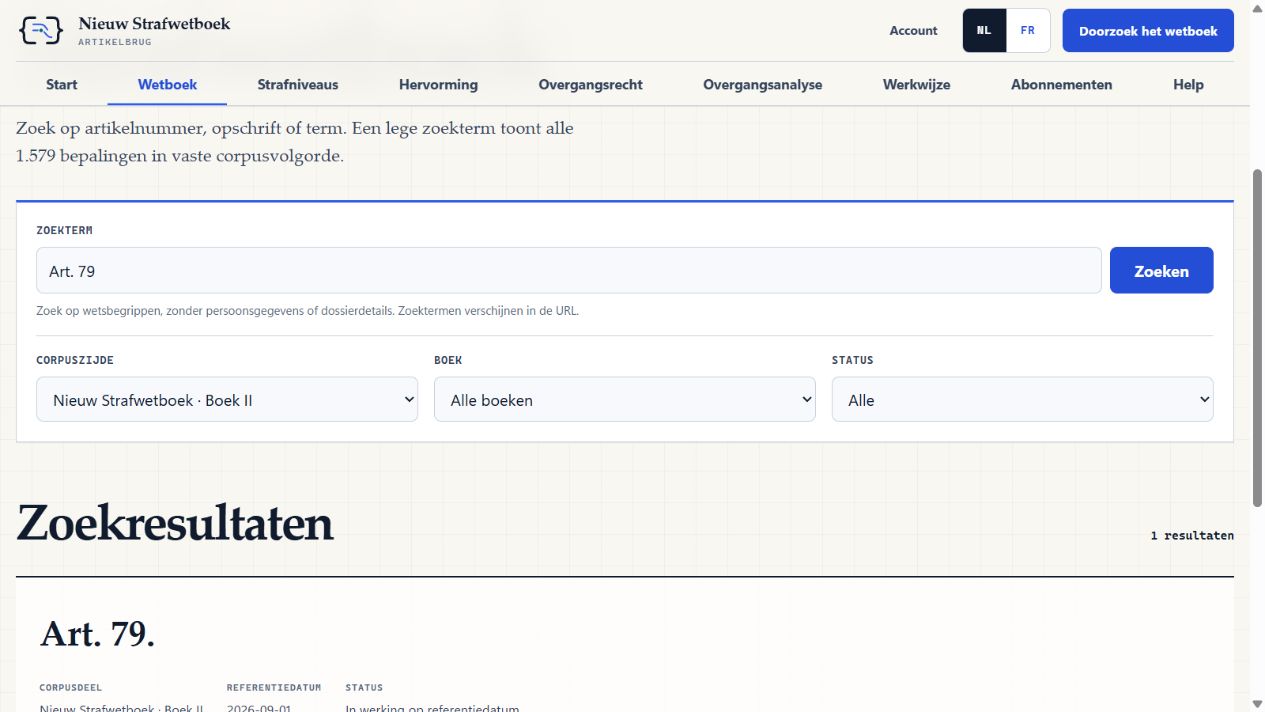
Open Wetboek en vul bij Zoekterm een artikelnummer, opschrift of wetsbegrip in. Gebruik maximaal 160 tekens en laat namen en dossierdetails weg: de zoekterm komt in de URL.
Kies bij Corpuszijde het oude wetboek, nieuw Boek I of nieuw Boek II. Verfijn eventueel met Boek en Status; zorg dat de gekozen filters elkaar niet uitsluiten.
Klik op Zoeken en open een passende bepaling. Controleer de corpuszijde en het opschrift: een artikelnummer alleen volstaat niet altijd om de juiste tekst te herkennen.
Gebruik Vorige pagina of Volgende pagina voor meer resultaten. Krijgt u niets? Maak de zoekterm korter, zet Status op Alle en Boek op Alle boeken, en probeer opnieuw.
Wilt u opnieuw breed zoeken? Wis de zoekterm en zet ook Corpuszijde op Alle. Klik opnieuw op Zoeken om die keuzes toe te passen.
Controleer de tekstversie, de officiële bron en de technische bronverificatie.+
Zo doet u het
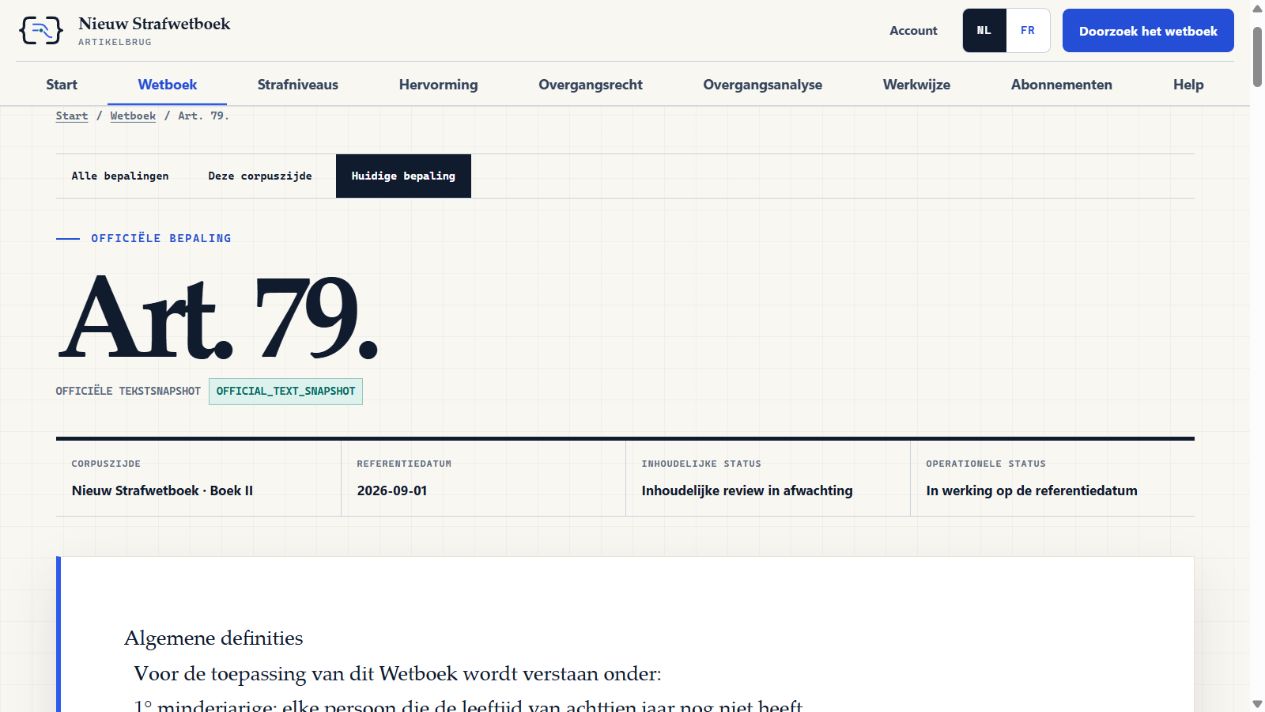
Open een zoekresultaat en controleer de corpuszijde en tekstversiedatum onder de artikeltitel. Noteer die samen met het artikelnummer wanneer u naar de pagina verwijst.
Lees de officiële wetstekst. Kies Open de officiële bron onder de titel om de gekoppelde publicatie zelf te raadplegen.
Klap Bronverificatie onderaan de artikelpagina open voor het bronbestand, de locator en de hashes van het bestand en het exacte tekstfragment.
Controleer in Bronverificatie de Bronklasse en de aangeduide vindplaats. Een officiële werkconsolidatie is een ander brontype dan een authentieke publicatie in het Belgisch Staatsblad.
Keer terug via het kruimelpad Wetboek of de corpuszijde. Gebruik Vorige en Volgende waar die beschikbaar zijn. Meld een tekst- of bronprobleem met de pagina-URL en het betreffende artikel, zonder dossiergegevens.
Onderzoek de relaties tussen oude en nieuwe artikelen
Gebruik de officiële tabel als vertrekpunt en controleer alle betrokken bepalingen.+
Zo doet u het
Open de overgangsrechtgids en een relevant themadossier. Gebruik waar beschikbaar Bekijk oud en nieuw of Bekijk de concordantiekandidaat om de pagina Nieuw naar oud te openen.
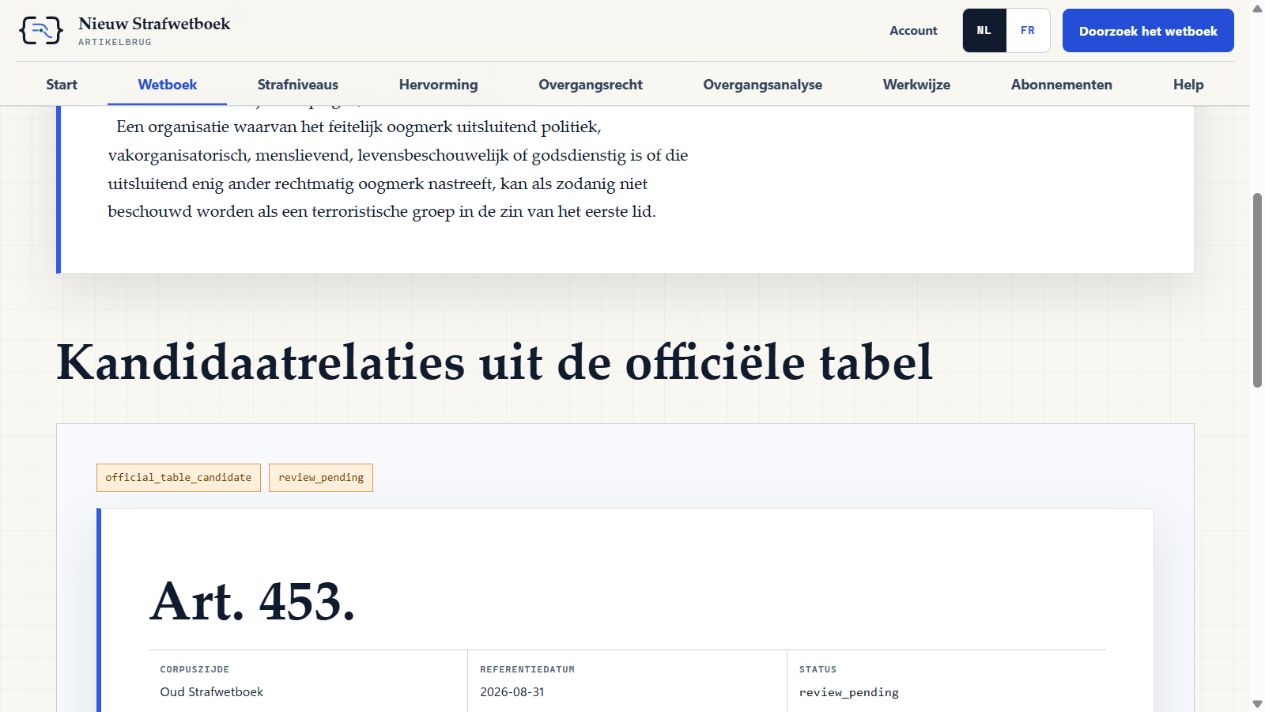
Controleer de Vertrekbepaling, corpuszijde en referentiedatum. Lees daarna de Kandidaatrelaties uit de officiële tabel en de bepalingen aan de andere zijde.
Let op Samenvoeging, Opsplitsing of Veel-op-veel. Lees bij meerdere gekoppelde artikelen elke relevante tekst; een tabelrij is niet noodzakelijk een één-op-éénvervanging.
Open het officiële parlementaire document bij de tabelbron. Gebruik de terugverwijzing van een gekoppeld artikel om de relatie ook vanuit de andere richting te bekijken.
Wordt geen bruikbare relatie getoond? Zoek de teksten afzonderlijk in Wetboek, controleer het themadossier en vermeld het ontbrekende verband bij een bronmelding.
Bekijk een niveau voor een natuurlijke persoon of rechtspersoon en open de toelichtende bronregels.+
Zo doet u het
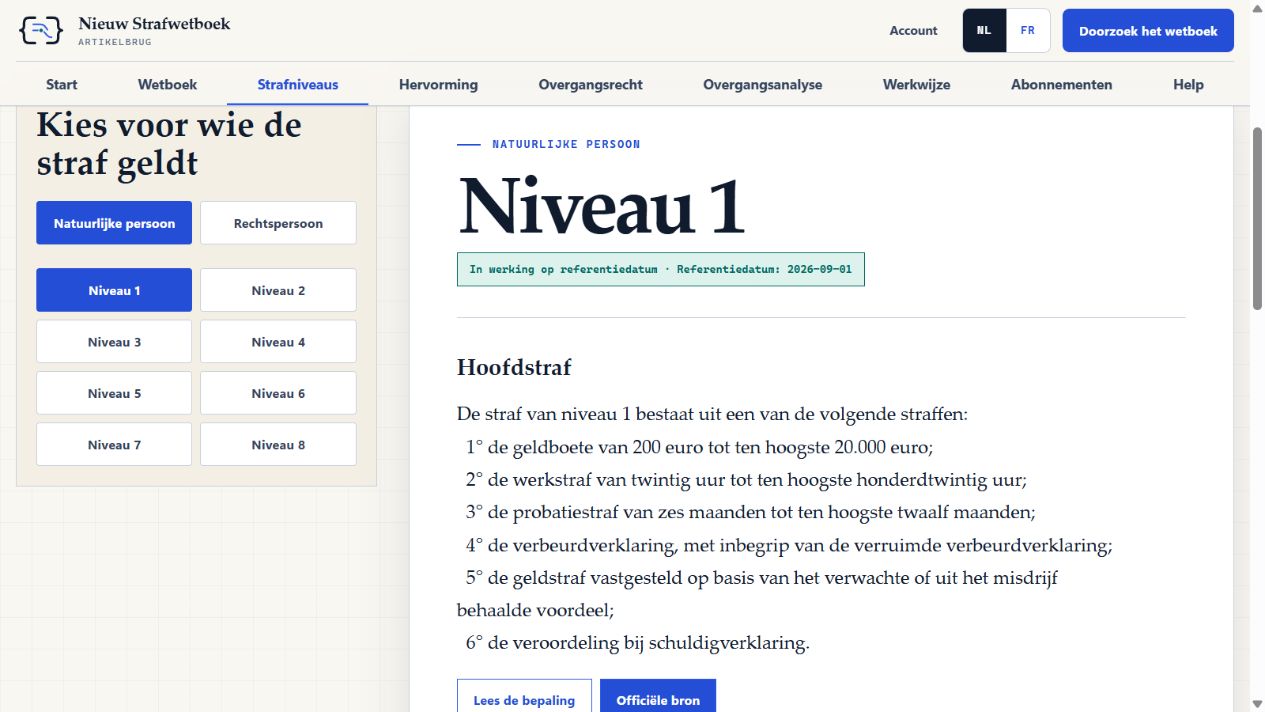
Open Strafniveaus. Kies Natuurlijke persoon of Rechtspersoon voordat u de inhoud vergelijkt.
Selecteer het gewenste niveau. Controleer na elke wijziging het actieve type persoon en niveau, zodat u geen gegevens uit verschillende selecties samenneemt.
Lees Hoofdstraf en de informatie over Verzachtende omstandigheden. Open de uitklapbare onderdelen, waaronder Bijkomende straffen, om de beschikbare details te zien.
Volg Lees de bepaling of Officiële bron bij een relevante regel. Bekijk ook de verwijzingen naar samenhangende regels voordat u de informatie gebruikt.
Gebruik de gids als onderzoeksroute en onderscheid redactionele uitleg van gekoppelde wetsteksten.+
Zo doet u het
Open Overgangsrecht en lees eerst de vermelding over de dekking. De gids ordent het onderzoek; de themadossiers behandelen een selectie onderwerpen.
Volg de drie stappen van de gids: situeer de feiten, identificeer beide rechtskaders en onderzoek de relevante rechtsgevolgen. Gebruik daarbij uitsluitend gegevens die u zelf kunt onderbouwen.
Open de gekoppelde temporele bepalingen in de lezer en controleer hun bron en referentiedatum. Houd die bronteksten apart van de redactionele toelichting.
Kies een themadossier en volg de verwijzingen naar bepalingen, tabelrelaties en officiële bronnen. Ga voor gestructureerde invoer door naar de overgangsanalyse.
Bouw een bronanalyse met datums, artikelreferenties en expliciete onzekerheden.+
Zo doet u het
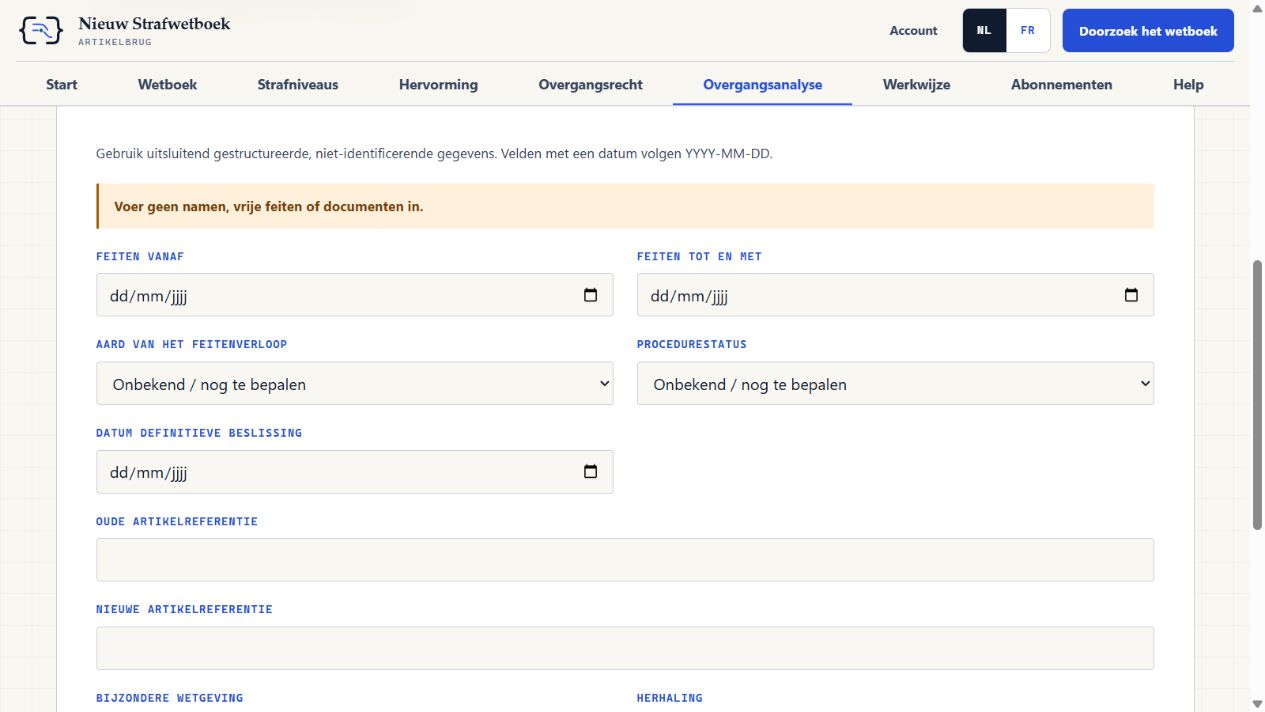
Vul Feiten vanaf en Feiten tot en met in. Gebruik de datumvelden en controleer dat de einddatum niet vóór de begindatum valt. Kies de Aard van het feitenverloop en Procedurestatus.
Bij Definitief vult u de Datum definitieve beslissing in. Vul Oude artikelreferentie en Nieuwe artikelreferentie in met een zo precies mogelijke artikelverwijzing. De huidige bronzoeking gebruikt het oude wetboek en nieuw Boek II.
Beoordeel Bijzondere wetgeving en Herhaling afzonderlijk. Laat Onbekend / nog te bepalen staan wanneer u het niet weet; kies Niet van toepassing alleen als u die keuze zelf kunt verantwoorden.
Klik op Bouw bronanalyse. Lees eerst eventuele ontbrekende gegevens of blokkeringsredenen. Controleer bij een onopgeloste artikelreferentie de bepaling in Wetboek en verfijn uw verwijzing.
Lees daarna de beschikbare bronteksten, Kandidaatconcordantie, Vergelijkingsmatrix en Beperkingen. Controleer in de matrix de oude en nieuwe bronfeiten afzonderlijk; ontbrekende informatie is niet hetzelfde als een ongewijzigde regel.
Gebruik de vraagfunctie voor brononderzoek zonder er dossieradvies of een Pro-AI-antwoord van te verwachten.+
Zo doet u het
Open de vraagpagina en formuleer bij Uw vraag een korte juridische zoekvraag. Gebruik wetsbegrippen of artikelreferenties en laat personen, dossiernummers en vertrouwelijke feiten weg.
Klik op Zoek in de officiële teksten. Houd de vraag binnen de aangegeven invoergrens; de huidige limiet is 2.000 tekens.
Lees de gevonden tekstfragmenten samen met hun bronverwijzingen en beperkingen. Controleer de oorspronkelijke bepaling voordat u een fragment overneemt.
Geen bruikbare bron? Maak de vraag specifieker of zoek rechtstreeks op artikelnummer in Wetboek. Een limietmelding lost u niet op door de vraag steeds opnieuw te verzenden.
Gebruik de taalschakelaar en de gewone functies van uw browser om uw onderzoek terug te vinden.+
Zo doet u het
Gebruik de taalschakelaar voor Nederlands of Français. Controleer de geopende pagina en de gekozen filters of invoer na de wissel.
Wilt u een artikel terugvinden? Voeg de pagina als bladwijzer of favoriet toe in uw browser. Geef de bladwijzer een herkenbare naam met corpuszijde en artikelnummer.
Wilt u een openbare link delen? Controleer eerst de URL. Zoektermen kunnen erin staan; verwijder eventuele gevoelige informatie vóór u de link kopieert.
Open voor een afdruk eerst de gewenste uitklapbare onderdelen. Kies Afdrukken in uw browser, bijvoorbeeld met Ctrl+P op Windows, en controleer het afdrukvoorbeeld op ontbrekende tekst of tabelkolommen.
Biedt uw browser Opslaan als PDF aan, dan kunt u daarmee de afdruk bewaren. Vermeld bij uw eigen notities de bron, referentiedatum en datum van raadpleging.
Gebruik een beveiligde e-maillink of meld u aan met een eerder ingesteld wachtwoord.+
Zo doet u het
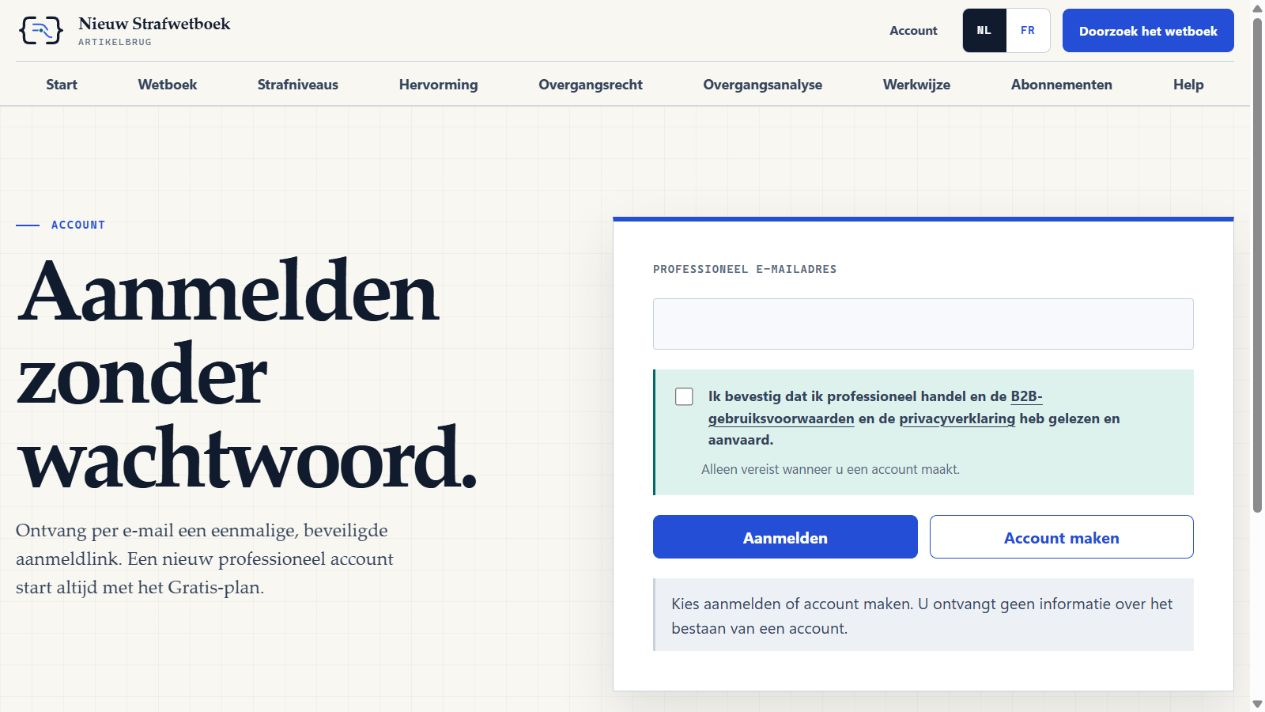
Open Aanmelden en vul uw Professioneel e-mailadres in. Controleer het adres op typefouten voordat u verdergaat.
Bent u nieuw? Lees de B2B-voorwaarden en privacyverklaring, bevestig de professionele en juridische verklaring en kies Account maken bij de e-maillink. Een wachtwoord kiezen is niet vereist om te registreren.
Hebt u al een account? Kies de beveiligde e-maillink, of gebruik Aanmelden met wachtwoord als u al een wachtwoord hebt ingesteld. Aanmelden met een wachtwoord maakt geen nieuw account aan.
Bij een e-maillink: laat de browser waarin u de aanvraag deed beschikbaar. Zoek het bericht in uw inbox en eventueel spammap. Open de nieuwste aanmeldlink binnen 15 minuten, één keer, in dezelfde browsercontext als de aanvraag.
Na een geslaagde aanmelding opent u Uw account. Controleer uw accountstatus en abonnement. Een nieuw account begint met Gratis; dit activeert geen betaald Pro-abonnement.
Wilt u een wachtwoord instellen of bent u het vergeten? Vraag via de wachtwoordoptie op Aanmelden een herstelmail aan. Open de nieuwste link in de browser van de aanvraag en kies daarna op Uw account een nieuw wachtwoord. De mail bevestigt eerst uw mailbox; gewoon aanmelden geeft geen toestemming om een wachtwoord te wijzigen.
Controleer het adres, de browsercontext en de melding zonder wachtwoorden of tokens te delen.+
Zo doet u het
Geen bericht? Controleer het ingevulde e-mailadres, spam en eventuele bedrijfsfilters. Vraag uw mailbeheerder zo nodig om te onderzoeken of het bericht is tegengehouden.
Controleer of u Aanmelden of Account maken koos. Bij een eerste registratie moet u ook de professionele en juridische verklaring bevestigen.
Opent uw mailprogramma een andere browser of een ingebouwde webweergave? Open de link in de browsercontext waarin u hem aanvroeg. Wis ondertussen geen sitecookies en wissel niet naar een privévenster.
Is de link oud, al gebruikt of mislukt? Begin opnieuw op Aanmelden en gebruik de nieuwe link zo snel mogelijk. Vermijd meerdere gelijktijdige aanvragen die u moeilijk uit elkaar kunt houden.
Ziet u dat de aanmelddienst tijdelijk niet beschikbaar is? Probeer later opnieuw. Blijft het probleem terugkomen, meld dan de zichtbare fout, het tijdstip en uw browser via Contact.
Bekijk bevestigde toegang en verbruik; sluit uw browsersessie af met Afmelden.+
Zo doet u het
Open Uw account nadat u bent aangemeld. Controleer uw E-mailadres, Account aangemaakt, Accountstatus, Abonnement, Rol en Omgeving om te weten welk overzicht u bekijkt.
Lees bij Raadplegingen en Vergelijkingen de waarden Gebruikt, Limiet en Resterend. Een vermelde Periode-einde en creditvervaldatum hebben elk hun eigen betekenis.
Ziet u een verwerkingsmelding? Het overzicht toont de laatst bevestigde toestand. Vernieuw later; een terugkeer van een testbetaling bewijst op zichzelf geen gewijzigde toegang.
Gebruik Facturen en abonnement om de beschikbare aankoop- en Stripe-beheeracties te vinden. De eigenaar kan beschikbare facturen bekijken, de betaalmethode beheren en opzeggen tegen het einde van de betaalperiode. Kantoorleden krijgen hiermee geen facturatiebevoegdheid.
Open Aanmelden en veiligheid om een wachtwoord in te stellen of te wijzigen. Vraag de beveiligde wachtwoordmail aan, controleer uw inbox en spam en open de nieuwste link binnen 15 minuten in dezelfde browser. Kies daarna een uniek wachtwoord van 12 tot 128 tekens en sla het op; na verlopen toestemming vraagt u een nieuwe mail aan.
Kies Afmelden wanneer u klaar bent, zeker op een gedeelde computer. Wacht tot het afmelden is afgerond. Alleen een tabblad sluiten is geen betrouwbare afmelding.
Bij een niet-beschikbaar accountoverzicht of mislukte afmelding probeert u later opnieuw en meldt u een aanhoudend probleem via Contact. Vermeld de fout zonder sessiegegevens te delen.
Begrijp raadplegingen, vergelijkingen en limietmeldingen
De bronvraag en overgangsanalyse hebben afzonderlijke quota; gewone wetboekpagina’s zijn geen bronvragen.+
Zo doet u het
Maak onderscheid tussen de functies: een verwerkte bronvraag telt als raadpleging; een verwerkte overgangsanalyse telt als vergelijking. Gewoon een wetboekpagina openen verbruikt die quota niet.
De Free-limieten zijn 10 raadplegingen en 3 vergelijkingen per kalendermaand volgens Belgische tijd. Bekijk na aanmelden de resterende aantallen in Uw account wanneer dat overzicht beschikbaar is.
Ziet u dat uw maandlimiet bereikt is? Controleer welk quotum de melding noemt. Opnieuw verzenden maakt geen capaciteit vrij; wacht op de volgende periode of neem contact op bij een vermoedelijke fout.
Gebruik intussen de gewone wetboekpagina’s, bronnen, gidsen en strafniveaus voor verder brononderzoek. Deze publieke informatie blijft een andere ingang dan de begrensde bronvraag of analyse.
Wat betekenen Pro, Kantoor, credits en betalingen?
Bekijk de abonnementen, de beschikbare aankoopacties en het afzonderlijke creditverbruik van Pro-functies.+
Zo doet u het
Kies op Prijzen Bestel Pro Solo of Bestel Kantoor. Op de bestelpagina staat uw gekozen pakket met prijs en inbegrepen capaciteit. Maak een account of meld u aan; uw pakketkeuze blijft behouden. Bevestig daarna de voorwaarden en open de beveiligde Stripe-betaalpagina. Pro-AI en optionele PDF-verwerking vereisen een actief betaald abonnement, voldoende credits en de vereiste aanvaarding.
Pro Solo is voor één gebruiker en Kantoor voor maximaal vijf gebruikers. De periodieke capaciteit is respectievelijk 500/100 en 2.500/500 raadplegingen/vergelijkingen, met 60 of 240 inbegrepen AI-credits.
Bij Kantoor is die capaciteit voor het kantoor samen bedoeld, niet voor elk lid apart. Controleer Rol en Omgeving in het accountoverzicht. Er is nog geen publieke interface om zelf leden uit te nodigen.
Alleen de eigenaar kan de beschikbare facturatieacties van de betreffende omgeving uitvoeren. Een lid of beheerder moet een facturatievraag dus met de eigenaar afstemmen.
Als Abonnement wijzigen beschikbaar is in Uw account, kan de eigenaar een wissel tussen Pro Solo en Kantoor plannen bij de volgende verlenging. Er is geen betaling nu of tussentijdse verrekening. Nieuwe toegang en inbegrepen credits volgen na betaling van die nieuwe periode. Voor Kantoor naar Pro Solo moet de eigenaar het enige actieve lid zijn.
Controleer bij elke vrijgegeven betaalactie in Stripe of het om een echte betaling of een test gaat. Een scherm met testomgeving of sandbox is geen echte aankoop. Een afgebroken checkout zegt niets over het opzeggen van een bestaand abonnement.
Bescherm dossiergegevens en vraag accountwissing aan
Gebruik de publieke hulpmiddelen met niet-identificerende gegevens en stuur privacyverzoeken via het bestaande contactkanaal.+
Zo doet u het
Zoek met wetsbegrippen en artikelreferenties. Voer geen namen, adressen, dossiernummers of vertrouwelijke feiten in de publieke zoek- en vraagvelden in.
Gebruik in de overgangsanalyse uitsluitend de gevraagde gestructureerde gegevens. Deze werkruimte heeft geen uploadfunctie voor dossiers of documenten.
Lees de privacyverklaring voor de verwerking van account-, gebruiks- en technische gegevens. Openbare zoektermen kunnen ook in uw browsergeschiedenis en gedeelde URL’s terechtkomen.
Voor een privacyvraag of verzoek om uw account te wissen gebruikt u Contact of info@nieuwstrafwetboek.be. Benoem het verzoek en het betrokken accountadres; voeg geen dossierinhoud of aanmeldgegevens toe.
Meld een fout, ontbrekende bron of toegangsprobleem
Stuur reproduceerbare informatie waarmee support kan onderzoeken wat er misgaat, zonder gevoelige gegevens.+
Zo doet u het
Noteer welke pagina u gebruikte, de taal, het tijdstip en de zichtbare foutmelding. Beschrijf kort wat u deed en wat u verwachtte.
Bij een zoekprobleem controleert u eerst uw term en filters. Bij een bronprobleem vermeldt u corpuszijde, artikelnummer, referentiedatum en de betreffende officiële bronlink.
Bij een weergave- of toegangsprobleem vermeldt u browser, toesteltype en of het probleem na opnieuw openen terugkomt. Herlaad pas nadat u rekening hebt gehouden met verlies van formulierinvoer.
Voeg alleen indien nuttig een screenshot toe. Maak persoonsgegevens, e-mailadressen van anderen, dossierdetails en beveiligingsgegevens onleesbaar. Deel nooit een aanmeldlink of volledige callback-URL.
Gebruik Contact of stuur naar info@nieuwstrafwetboek.be. Geef bij een quota- of accountvraag uw eigen accountadres mee, maar geen wachtwoorden, codes, cookies of betaalkaartgegevens.
Voer een Pro-analyse uit en leg uw beslissing vast
Van gecontroleerde feiten en zichtbare kosten naar een afzonderlijke challenge, uw beoordeling en een memo.+
Zo doet u het
Open Pro-analyse. Zonder actieve Pro-toegang ziet u eerst de voordelen en kosten, met links naar aanmelden, abonnementen en uw account. Met een actief Pro-abonnement en de actuele aanvaarding opent de werkruimte. Formuleer uw rechtsvraag met relevante feiten en pseudoniemen. Kies per feit Vaststaand, Betwist of Ontbrekend. U bevestigt beschikbare credits en kosten pas vóór verwerking.
Kies eerst uw onderzoek: oud/nieuw Strafwetboek, Wegverkeerswet of een andere wet. Voor een oud/nieuwvergelijking vult u beide artikelreferenties in; bij een afzonderlijke bronvraag kiest u de wet en maximaal vier artikelnummers. Vul de relevante datums, het feitenverloop, de procedurestatus en eventueel het gewest in. Onbekend blijft een echte onzekerheid.
Controleer uw invoer en kies een bronvraag (1 credit), vergelijking (2 credits) of gunstigheidsanalyse (3 credits). Bevestig afzonderlijk de gecontroleerde feiten en de kost voordat u Start analyse kiest.
Lees eerst de beperkingen, daarna de Primaire analyse, Afzonderlijke challenge en Officiële bronpassages. Een bronpassage of AI-voorstel bepaalt niet automatisch welke wet gunstiger is voor uw zaak.
Kies Bevestigen, Aanpassen of Verwerpen en vul altijd uw conclusie én motivering in. Kies Beslissing vastleggen. Download daarna de memo, open het HTML-bestand en kies Afdrukken → Opslaan als PDF.
Resultaten verlopen standaard binnen maximaal 24 uur. Alleen als u bevestigt dat invoer én beslissing gepseudonimiseerd zijn, kunt u vrijwillig tot maximaal 90 dagen vanaf creatie bewaren. Via Mijn analyses ophalen kunt u beschikbare analyses opnieuw openen; wissen vraagt een expliciete bevestiging.
Gratis officiële teksten lezen; dossiergerichte bronvragen stellen binnen Pro.+
Zo doet u het
Open Wetgeving en kies de gewenste wet. De Wegverkeerswet, Wegcode, drie verkeersbesluiten, Drugswet, Wapenwet, Sociaal Strafwetboek en Strafvordering hebben elk een eigen bibliotheek.
Zoek op artikelnummer of trefwoord. Een leeg zoekveld toont alle opgenomen artikelvarianten. Open Lees de volledige brontekst; de officiële bronlink toont ook afbeeldingen en bijlagen die hier niet als afbeelding worden weergegeven.
Controleer de broncontroledatum, regionale aanduiding en eventuele toekomstige of opgeheven tekst. Een zoekresultaat bepaalt niet welke versie op de datum van uw feiten geldt.
Voor dossieronderzoek kiest u de Pro-link en selecteert u maximaal vier artikelnummers. Controleer feiten en kosten. Een bronvraag kost 1 credit; u krijgt bronpassages, analyse, challenge en de mogelijkheid uw beslissing vast te leggen en een memo te exporteren.
Documentverwerking is optioneel. U bevestigt eerst de gegevensoverdracht en daarna de vaste kost van 5 credits.+
Zo doet u het
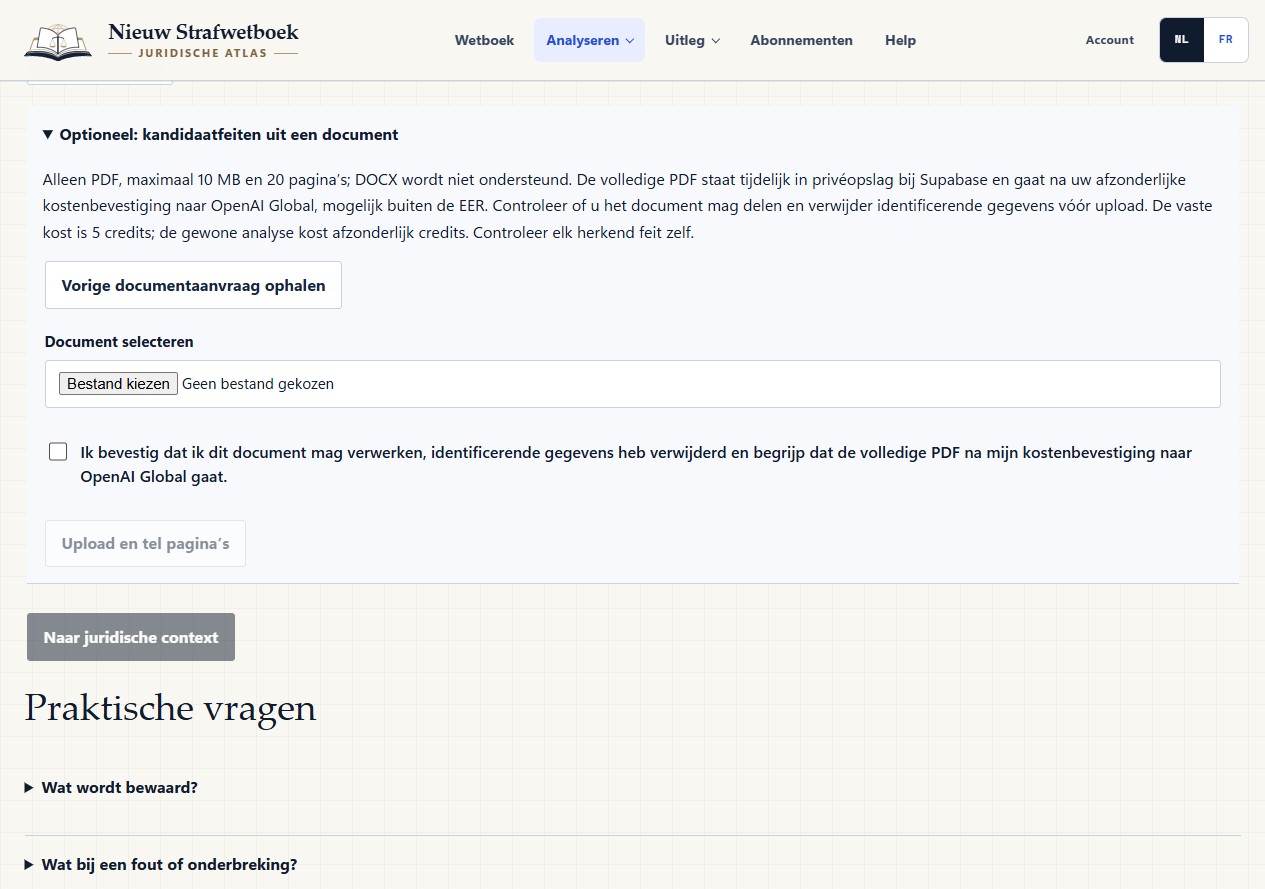
Gebruik bij voorkeur handmatige invoer. Wilt u toch een document verwerken, open dan Optioneel: kandidaatfeiten uit een document en selecteer een PDF. De limieten zijn 10 MB en 20 werkelijk getelde pagina’s; DOCX wordt niet ondersteund.
Controleer of u het document mag delen en verwijder identificerende gegevens. Bevestig de gegevensoverdracht en kies Upload en tel pagina’s. De PDF komt eerst in tijdelijke privéopslag bij Supabase. De kost is vast: 5 credits per document.
Bevestig de 5 credits afzonderlijk. Daarna gaat de volledige PDF naar OpenAI Global voor extractie, mogelijk buiten de EER. Wacht op de kandidaatfeiten en de melding dat verwijdering uit Supabase gecontroleerd is. Is de verwerking nog bezig, gebruik Documentstatus vernieuwen.
Controleer elke herkende datum en elk bedrag tegen het origineel. Vul de juridische context aan en corrigeer fouten. Vink alleen gecontroleerde kandidaten aan en kies Voeg geselecteerde feiten toe. Een wijziging maakt een eerdere selectie opnieuw ongedaan.
Controleer de toegevoegde feiten opnieuw in de gewone invoer. Niet-geselecteerde kandidaten gaan niet naar de analyse. U kunt een documentaanvraag wissen; de interface maakt onderscheid tussen wissen aangevraagd en verwijdering daadwerkelijk gecontroleerd.
Doorzoek alle opgenomen wetten in één zoekopdracht
Zoek gratis in strafrecht, verkeersrecht, bijzondere wetten en procedure; verfijn op wet en bewaar bronnen in Pro.+
Zo doet u het
Open Wetgeving en kies Alle wetgeving. De zoekfunctie bevat oud en nieuw Strafwetboek, de Wegverkeerswet, Wegcode en drie verkeersbesluiten, Drugswet, Wapenwet, Sociaal Strafwetboek, Strafvordering en voorafgaande titel, voorlopige hechtenis, externe rechtspositie en internering.
Vul een artikelnummer of een korte juridische term in. Kies eventueel één wet bij Wet of wetboek en klik Zoeken. Laat namen en dossierfeiten weg: uw zoekterm en filter staan in de URL. Zonder term of filter ziet u het bibliotheekoverzicht; met alleen een wetfilter ziet u de opgenomen artikelen van die wet.
Elk resultaat vermeldt de wet, het artikel, de regio, de bronvariant en de opname- of referentiedatum. Lees artikel opent de volledige opname. Officiële bron opent de gekoppelde publicatie, waar u ook afbeeldingen en bijlagen controleert.
Gebruik Vorige pagina of Volgende pagina voor meer resultaten. Een artikelnummer kan in meerdere wetten bestaan. Verfijn op wet; bij geen resultaten probeert u een kortere term of kiest u Wis zoekterm en filters. De taalwissel bewaart de wet en zoekterm, maar vertaalt uw zoekterm niet.
Kies Bewaar in een Pro-dossier om alleen de bronidentiteit naar Pro te nemen. Meld u zo nodig aan. Groepeer artikelen per dossier, voeg notities toe en exporteer uw bronnenoverzicht zonder AI-credits. Een aparte Pro-bronvraag met maximaal vier artikelen uit één bibliotheek kost 1 credit; die wordt nooit gestart door alleen op een zoekresultaat te klikken.
Wordt mijn Pro-analyse automatisch 90 dagen bewaard?
Nee. Standaard is het resultaat maximaal 24 uur beschikbaar. Alleen na een expliciete bewaaractie en bevestigde pseudonimisering bewaart u tot maximaal 90 dagen vanaf creatie. Originele documenten vallen buiten deze bewaring.
Een PDF kost vast 5 credits, ongeacht het aantal pagina’s binnen de limiet van 20 pagina’s en 10 MB. U bevestigt die kost na de upload en paginacontrole, vóór verzending naar OpenAI. De latere analyse kost afzonderlijk 1, 2 of 3 credits.
Nee. Alle opgenomen wetten doorzoeken en hun bronteksten lezen is gratis. Artikelen per dossier bewaren, notities en export behoren tot Pro en kosten geen AI-credits. Alleen een afzonderlijk bevestigde AI-bronvraag kost 1 credit.
Zijn bronwijzigingen automatisch de geldende tekst op de site?
Nee. Dagelijkse broncontrole signaleert verschillen voor review. De gepubliceerde opname verandert niet automatisch. Controleer altijd de officiële publicaties, datum en regio voor uw dossier.
Artikelen van de Wegverkeerswet zoeken en lezen is gratis, zonder account. Een dossiergerichte verkeersbronvraag met bronverwijzingen en memo-export is onderdeel van het bestaande Pro-abonnement en kost 1 AI-credit. De Wegcode en andere verkeersreglementen zijn niet opgenomen. Regio en toepasselijke datum moeten afzonderlijk worden gecontroleerd.
Nee. De publieke wetboekpagina’s, gidsen en strafniveaus zijn zonder account bereikbaar. Bronvragen en overgangsanalyses hebben wel gebruikslimieten. Een Free-account geeft geen automatische toegang tot Pro-AI of PDF-verwerking.
Waar begin ik: Wetboek, bronvraag of overgangsanalyse?
Gebruik Wetboek voor een artikel of wetsbegrip, de bronvraag voor bijpassende officiële fragmenten en de overgangsanalyse voor een vergelijking met gestructureerde datums en artikelreferenties. De overgangsrechtgids helpt het onderzoek te ordenen.
Controleer de schrijfwijze, verkort de zoekterm en maak de filters ruimer. Een combinatie van Corpuszijde en Boek kan resultaten uitsluiten. Geen resultaat bewijst niet dat een regel of strafbaarstelling ontbreekt.
Waarom vind ik verschillende teksten met hetzelfde artikelnummer?
Een nummer kan in verschillende delen van het corpus voorkomen. Kies het oude wetboek, nieuw Boek I of nieuw Boek II en controleer het opschrift en de corpuszijde op de artikelpagina.
Het veld Zoekterm in Wetboek accepteert maximaal 160 tekens. Gebruik een korte wetsverwijzing of term. De afzonderlijke bronvraag heeft een invoergrens van 2.000 tekens.
Betekent de referentiedatum dat de tekst vandaag volledig actueel is?
Nee. De referentiedatum hoort bij de gebruikte tekstversie. Controleer de officiële bron en eventuele latere wijzigingen voor uw gebruik. De site belooft geen voortdurend bijgewerkte of juridisch volledig beoordeelde tekst.
Klap Bronverificatie onderaan de artikelpagina open voor de bronklasse, vindplaats en hashes. Die technische gegevens maken de koppeling tussen tekst en bron controleerbaar; ze vormen geen juridische beoordeling. Controleer zelf de officiële bron en de toepasselijkheid.
Kies Open de officiële bron onder de artikeltitel of in het uitklapbare blok Bronverificatie. De bronklasse in dat blok vermeldt welk type document u opent. Een werkconsolidatie is niet hetzelfde brontype als de authentieke publicatie.
Is een gekoppeld nieuw artikel inhoudelijk gelijk aan het oude?
Niet noodzakelijk. De relatie is een kandidaat uit de officiële tabel. Lees beide teksten en de tabelbron; de koppeling bewijst geen inhoudelijke gelijkwaardigheid en bepaalt niet het toepasselijke recht.
Een artikel heeft geen koppeling. Is het dan opgeheven?
Dat kunt u hieruit niet afleiden. Zoek de teksten afzonderlijk, bekijk het relevante themadossier en controleer de officiële bronnen. Een ontbrekende relatie kan ook een grens van de beschikbare dekking zijn.
Waarom verwijst één artikel naar meerdere andere artikelen?
De tabel kan opsplitsingen, samenvoegingen of veel-op-veelrelaties bevatten. Bekijk alle betrokken bepalingen en lees de originele tabelrij; behandel de koppeling niet als een simpele nummervervanging.
Nee. De verkenner toont de beschikbare broninformatie per type persoon en niveau, met verwijzingen naar samenhangende regels. Hij berekent geen individuele straf en kiest geen gunstigste regeling.
Bevat de gids alle bijzondere wetten en uitzonderingen?
Nee. De gids en themadossiers bieden een geselecteerde onderzoeksroute. Zij vormen geen volledige inventaris van bijzondere wetgeving, uitzonderingen of alle mogelijke dossiers.
Waarom is mijn overgangsanalyse geblokkeerd of onbepaald?
Lees de concrete reden bij het resultaat. Er kunnen gegevens of bronfeiten ontbreken, referenties onopgelost blijven of grenzen aan automatische verwerking gelden. Vul alleen correcte gegevens aan; een blokkeringsmelding is geen juridische uitkomst.
Moet ik Niet van toepassing kiezen als ik twijfel over herhaling?
Nee. Laat Onbekend / nog te bepalen staan zolang u het niet kunt beoordelen. Hetzelfde geldt voor bijzondere wetgeving. De analyse vermeldt die onzekerheid als beperking.
Waarom wordt mijn nieuwe artikelreferentie niet gevonden?
De huidige overgangsanalyse zoekt de nieuwe referentie in Boek II. Controleer het artikel in Wetboek en maak de verwijzing preciezer. Een ontbrekende of dubbelzinnige bronmatch wordt niet automatisch ingevuld.
Zegt de analyse automatisch welk recht het gunstigst is?
Nee. Zij toont beschikbare bronteksten, relaties, gestructureerde verschillen en beperkingen. Er wordt geen globale uitkomst bepaald; de professionele beoordeling blijft nodig.
Nee. De publieke vraagfunctie zoekt in officiële teksten en toont brongebonden fragmenten. Pro-AI is een aparte functie voor gebruikers met een actief Pro-abonnement, voldoende credits en de vereiste aanvaarding.
In de publieke zoek- en overgangsfuncties niet. Met een actief Pro-abonnement kunt u in Pro-analyse optioneel een PDF van maximaal 10 MB en 20 pagina’s verwerken voor 5 credits. De volledige PDF gaat na uw afzonderlijke bevestiging naar OpenAI Global. Controleer eerst of u die mag delen en verwijder identificerende gegevens; DOCX wordt niet ondersteund.
Blijft mijn ingevulde analyse bewaard als ik de taal wijzig?
Dat is niet gegarandeerd. Een taalwissel of herladen kan formulierinvoer en selecties vervangen. Controleer de invoer opnieuw; een opgeslagen pagina-URL bewaart geen persoonlijke analyse.
U kunt browserbladwijzers gebruiken en afdrukken via uw browser, eventueel naar PDF. Controleer het afdrukvoorbeeld. Dit zijn browserfuncties, geen accountbibliotheek of gecontroleerde dossierexport van de site.
Heb ik een uitnodiging of wachtwoord nodig om een account te maken?
Nee. Kies Account maken bij de beveiligde e-maillink met uw professionele e-mailadres en bevestig de voorwaarden en privacyverklaring. Daarna kunt u de e-maillink blijven gebruiken of optioneel een wachtwoord instellen via de beveiligde wachtwoordmail.
Vraag een beveiligde wachtwoordmail aan op Aanmelden of in Uw account bij Aanmelden en veiligheid. Open de nieuwste link binnen 15 minuten, één keer, in dezelfde browser als de aanvraag. Kies daarna op uw accountpagina een nieuw wachtwoord en sla het op. De mail en het openen van de link veranderen uw wachtwoord niet; een gewone sessie volstaat niet voor deze wijziging.
Bewijst de bevestiging dat mijn account bestaat en de mail verstuurd is?
Nee. De tekst is bewust neutraal om geen accountbestaan te onthullen. Controleer uw inbox, spam en e-mailadres. Gebruik de aanmeldhulp als het bericht ontbreekt.
Waarom werkt de aanmeldlink niet in een andere browser?
De aanvraag gebruikt beveiligingsgegevens in de oorspronkelijke browsercontext. Open de link daar. Is die context verloren of de link niet meer bruikbaar, start dan opnieuw op Aanmelden.
Nee. Afmelden geldt voor de sessie in deze browsercontext. Sluit op gedeelde computers uw sessie expliciet af; alleen het tabblad sluiten volstaat niet.
Free voorziet 10 bronvragen als raadplegingen en 3 overgangsanalyses als vergelijkingen per kalendermaand. Gewone wetboekpagina’s openen verbruikt deze quota niet. Raadplegingen en vergelijkingen zijn geen AI-credits.
Wacht op de volgende periode en gebruik intussen de gewone wetboekpagina’s, bronnen en gidsen. Neem bij een vermoedelijke telfout contact op. Bekijk uw account voor beschikbare abonnementsacties.
Kan ik nu een betaald abonnement of AI-credits kopen?
Meld u aan met een professioneel account en bekijk de beschikbare aankoopacties. Aanvaard zo nodig eerst de actuele voorwaarden. Pro-AI en PDF-verwerking vereisen daarna een actief Pro-abonnement, voldoende credits en afzonderlijke aanvaarding voor de betreffende functie. Stripe toont het bedrag vóór u betaalt.
Nee. Het Kantoor-aanbod voorziet gedeelde capaciteit voor maximaal vijf gebruikers. Het persoonlijke overzicht van een lid toont niet gegarandeerd het gedeelde saldo. Er is nog geen publieke zelfbediening voor teamuitnodigingen.
Wie beheert facturatie en betekent checkout annuleren ook opzeggen?
Beschikbare facturatieacties zijn voor de eigenaar van de betreffende omgeving. Een afgebroken checkout is geen abonnementsopzegging. Bekijk uw account voor vrijgegeven acties of gebruik Contact bij vragen over activatie of opzegging.
Wat gebeurt er bij opzegging of ongebruikte credits?
Volgens de gebruiksvoorwaarden eindigt een opgezegd abonnement na de reeds betaalde periode. Tot die datum behoudt u de bijbehorende toegang. Er is geen vrijwillige terugbetaling van de lopende periode of van aangekochte credits. Aangekochte credits vervallen twaalf kalendermaanden na de bevestigde aankoop; inbegrepen credits aan het einde van hun factuurperiode. Rechten uit dwingend recht blijven behouden.
Moet ik nieuwe voorwaarden aanvaarden om mijn account te blijven gebruiken?
Een gewone aanmelding geldt niet als aanvaarding. Bij een materiële wijziging toont uw account de documenten en vraagt het een afzonderlijke bevestiging vóór een volgende aankoop. Uw bestaande toegang, saldo en beschikbare abonnementsbeheer blijven behouden zonder nieuwe aanvaarding. Open de documenten via de links bij het aanvinkvakje: die verwijzen naar precies de versie die u bevestigt.
Kan ik een account gebruiken zonder Belgisch btw-nummer?
Ja, als u handelt voor uw beroep of onderneming. Een professioneel account is ook mogelijk voor klanten buiten België en voor professionals zonder btw-nummer. Het aanbod is niet bestemd voor privégebruik door consumenten. Bekijk uw account voor beschikbare aankoopacties.
De getoonde prijzen zijn exclusief btw. Of en hoeveel btw bij een aankoop geldt, hangt af van het facturatieland en de fiscale situatie van de klant. Een ontbrekend btw-nummer betekent niet automatisch dat geen btw verschuldigd is. Stripe toont het totaal vóór bevestiging.
Hoe vraag ik de verwijdering van mijn account aan?
Gebruik Contact of info@nieuwstrafwetboek.be en vermeld uw accountadres en verzoek. Er is geen zelfbedieningsknop. De behandeling houdt rekening met eventuele bewaarplichten; deel geen aanmeldlinks of dossierinhoud.
De pagina, taal, tijdstip, zichtbare fout en korte reproductiestappen. Vermeld bij bronproblemen artikel en referentiedatum, en bij weergaveproblemen browser en toestel. Verwijder gevoelige gegevens uit URL’s en screenshots; deel geen beveiligingsgegevens.
Uw dossier loopt door. Het juridische kader verandert.
Een oud artikelnummer, een nieuwe kwalificatie, een andere straf. Breng uw bronnen samen voordat u uw standpunt bepaalt.
01
Welke nieuwe bepaling hoort bij mijn oude artikel?
Volg de beschikbare artikelverbindingen en raadpleeg beide teksten met hun eigen referentiedatum. Een verbinding betekent niet automatisch dat de inhoud gelijkwaardig is.
Welke verschillen zijn relevant voor mijn dossier?
Onderzoek strafbaarheid, strafmogelijkheden en andere onderdelen gestructureerd. De overgangsanalyse toont beschikbare broninformatie en wat nader onderzoek vraagt.
Sinds wanneer is het nieuwe Strafwetboek in werking?
Het nieuwe Strafwetboek is sinds 1 september 2026 in werking. De federale update vermeldt die datum van inwerkingtreding. Controleer steeds de toepasselijke vastgestelde tekst en latere wijzigingen; deze informatiepagina is niet de rechtsgrond.
De hervorming wordt op hoofdlijnen beschreven als een wetboek met twee boeken: een eerste boek met algemene regels en een tweede boek met de omschrijving van strafbare feiten en sancties.
Geeft deze pagina een besluit voor feiten van vóór september 2026?
Nee. Deze pagina trekt geen automatische of dossiergebonden conclusies. De datum van de feiten en latere wetswijzigingen vergen een professionele beoordeling.
Is deze site een officiële juridische publicatie?
Nee. Dit is een onafhankelijke informatiepagina die openbare bronnen op hoofdlijnen toelicht en geen authentieke juridische publicatie vervangt.
Welke wetteksten kan ik raadplegen?
U kunt 1.579 bepalingen raadplegen in het Nederlands en het Frans, met hun referentiedatum en een rechtstreekse link naar de officiële bron. Deze verzameling toont de vastgelegde tekstversie; controleer ook latere wijzigingen. Ze geeft geen dossiergebonden juridische interpretatie.
Hoe meld ik een inhoudelijke correctie?
Meld enkel een passage op een openbare pagina met de taal en een openbare officiële bron. Zo kan een zichtbare correctie worden onderzocht zonder dossierinformatie te delen.
Een inhoudelijke correctie melden
Meldingen beperken zich tot een URL van een openbare pagina, taal, passage en openbare officiële bron. Stuur geen namen, feiten uit een dossier, rijksregisternummers, uploads of verzoeken om individueel juridisch advies.
Duid de openbare passage aan
Vermeld de relatieve URL, taal en de passage die volgens u moet worden nagekeken.
Voeg een openbare officiële bron toe
Beperk de toelichting tot een openbare officiële bron die de passage helpt controleren.
Maak een eventuele correctie zichtbaar
Na menselijke controle kan een inhoudelijke correctie zichtbaar op de openbare pagina worden toegelicht.
Contact over een inhoudelijke correctie
Gebruik dit kanaal uitsluitend voor openbare inhoudelijke correcties.
Zoeken en officiële bronnen lezen kan gratis. Wilt u bronnen bewaren, AI-vragen stellen en uw dossiermemo exporteren? Kies Pro Solo of Kantoor op Prijzen en bestel direct online. Uw pakket blijft gekozen wanneer u een account maakt of zich aanmeldt.
Contact over het product
Stel een vraag over de beschikbare functies of de geplande Pro-formules. Deel geen persoonsgegevens of dossierinformatie.